
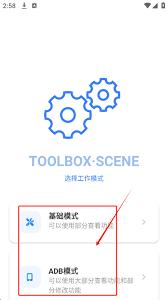
scene如何使用ADB模式
scene是一款功能强大的手机应用,能为用户带来丰富的个性化体验。而要在adb模式下使用scene,需要一定的操作步骤。
首先,要确保手机已开启开发者选项。一般来说,进入手机“设置”,找到“关于手机”选项,连续点击“版本号”多次,直到出现“您已处于开发者模式”的提示,此时开发者选项就开启了。
开启开发者选项后,找到“usb调试”并打开。这是adb模式连接手机与电脑的关键设置。
接下来,在电脑上安装adb驱动。可以通过手机厂商官网下载对应手机型号的adb驱动,安装过程中按照提示操作即可。
安装好驱动后,用usb线将手机连接到电脑。连接成功后,在电脑上打开命令提示符(cmd)。
在cmd中,输入adb devices命令,此时应该能看到手机设备已连接。如果显示“unauthorized”,说明手机上没有允许该电脑进行调试,需要在手机上进行授权操作。
当成功连接手机后,就可以在cmd中对scene进行相关操作了。例如,要备份scene的设置,可以输入adb shell pm dump com.dimonvideo.luckypatcher,这会将相关应用数据备份到电脑指定位置(该位置可自行设置)。
若要提取scene的某些文件,比如特定的配置文件,可以使用命令adb pull,例如adb pull /data/data/com.dimonvideo.luckypatcher/shared_prefs,这样就能将scene的共享偏好文件提取到电脑上。
在使用adb模式操作scene时,要注意命令的准确性。不同的手机型号和系统版本可能会有一些细微差异,但基本的原理和操作步骤是相似的。
同时,在进行adb操作时,要确保电脑的安全性,避免因误操作导致手机数据丢失或其他问题。如果遇到问题,可以参考手机厂商的官方文档或在相关论坛上寻求帮助。
通过adb模式,我们可以更深入地对scene进行操作和管理,挖掘出它更多的潜力,让手机的个性化设置更加丰富和灵活,满足我们多样化的使用需求。无论是备份重要设置,还是提取关键文件,adb模式都为我们提供了一个便捷的途径,帮助我们更好地利用scene这款优秀的应用。








