
canva可画如何添加图片
在canva可画中添加图片是创作精彩设计的重要一步。以下将详细介绍添加图片的具体方法。
一、从本地上传图片
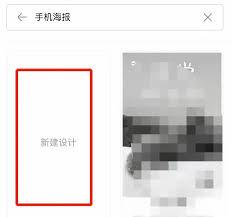
1. 打开canva可画设计界面后,找到左侧工具栏中的“上传媒体”选项。
2. 点击“上传媒体”后,选择“上传文件”。
3. 在弹出的文件选择窗口中,找到你本地存储的图片文件,选中后点击“打开”。上传速度取决于图片大小和网络状况,上传成功后图片会出现在媒体库中。
二、使用canva可画自带素材库中的图片
1. 在设计界面中,点击左侧工具栏的“素材”按钮。
2. canva可画拥有丰富的素材库,包含各种类型的图片。你可以通过搜索框输入关键词,如风景、人物、动物等,快速找到所需图片。
3. 浏览素材库,找到心仪的图片后,点击它即可将其添加到设计中。素材库中的图片不断更新,能满足多样化的设计需求。
三、调整图片
1. 添加图片到设计中后,可对其进行各种调整。点击选中图片,会出现图片编辑工具栏。
2. 利用工具栏中的工具,可以改变图片的大小。拖动图片边缘的控制点,能自由调整图片尺寸,使其与设计布局完美契合。
3. 还能进行裁剪操作,精准选取图片中需要展示的部分。通过裁剪,突出图片主体,让设计更具表现力。
4. 此外,可对图片进行旋转、翻转等操作,以达到理想的视觉效果。
5. 调整图片的亮度、对比度、饱和度等色彩参数,使图片色彩更鲜艳、协调,与整体设计风格相匹配。
四、排列与层次设置
1. 如果设计中有多张图片,可通过排列功能调整它们的前后顺序。选中图片后,使用“上移一层”或“下移一层”按钮,改变图片的叠放层次。
2. 合理的图片层次排列能营造出丰富的视觉层次感,让设计更具立体感和空间感。
在canva可画中添加图片操作便捷,通过从本地上传、利用素材库以及灵活调整等步骤,能轻松为设计增添生动元素,创作出令人惊艳的作品。








