
Word页码乱码如何解决
时间:2025-12-16
来源:188dm下载
作者:佚名
在使用word文档时,遇到页码乱码的情况着实让人头疼。不过别着急,下面为您介绍几种常见的解决方法。
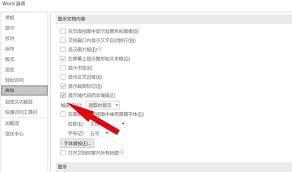
首先,检查页码格式设置。有时候页码乱码可能是因为格式错误导致的。您可以将光标定位到出现乱码的页码处,然后点击“插入”菜单,选择“页码”选项,查看页码的格式设置是否正确,比如页码的位置、对齐方式等。如果设置有误,重新调整为合适的格式,看乱码是否消失。
其次,更新页码。在文档中,依次点击“插入” - “页码” - “更新页码”。这一步操作可以让word重新计算并正确显示页码,有可能解决乱码问题。
再者,检查文档是否存在分节符等特殊格式。分节符可能会影响页码的连续性和正确性。您可以通过“视图” - “大纲视图”来查看文档结构,检查分节符的位置是否合理。如有不必要的分节符,可将其删除,然后重新设置页码。
另外,如果文档是从其他地方复制粘贴过来的内容,可能会携带一些隐藏的格式或错误代码,导致页码乱码。您可以尝试将内容选择性粘贴为纯文本,然后重新排版并设置页码。
还有一种情况是文档版本不兼容。如果您使用的是较新的word版本打开了一个旧版本创建的文档,可能会出现页码乱码等问题。您可以尝试将文档另存为较低版本的格式,如.doc,然后重新打开设置页码。
最后,如果上述方法都无法解决问题,您可以考虑新建一个空白文档,然后将原文档的内容逐段复制粘贴过去,在粘贴过程中注意格式的调整,这样或许能解决页码乱码的困扰。
总之,遇到word页码乱码不要惊慌,按照上述方法逐步排查,相信您一定能够解决问题,让文档页码恢复正常显示。








