
SecureCRT怎么设置断线自动重连
在使用securecrt进行远程连接时,断线自动重连功能是一项非常实用的特性,它可以极大地提高工作效率,减少因意外断线而带来的麻烦。下面将详细介绍如何设置securecrt的断线自动重连。
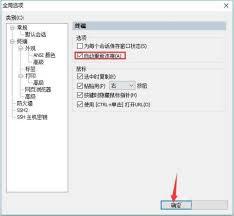
一、打开securecrt软件
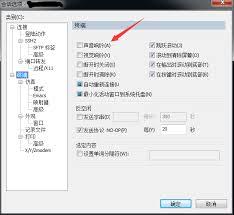
首先,确保你已经安装了securecrt软件,并成功打开该应用程序。
二、进入会话设置界面
找到你需要设置断线自动重连的会话连接。点击菜单栏中的“session options”(会话选项)。不同版本的securecrt界面可能略有不同,但大致位置是相似的。
三、设置自动重连参数
在弹出的会话选项窗口中,选择左侧列表中的“connection”(连接)选项。然后在右侧的设置区域中,找到“reconnect on session close”(会话关闭时重新连接)选项,并勾选它。这一步是开启自动重连的关键设置。
接下来,你可以进一步调整重连的时间间隔等参数。在“reconnect delay”(重连延迟)选项中,可以设置securecrt在检测到断线后等待多长时间进行重连。默认情况下,可能设置为较短的时间,比如10秒。你可以根据实际需求调整这个时间,如果网络环境不太稳定,适当延长重连时间可能会更合适,例如设置为30秒或60秒。
四、保存设置
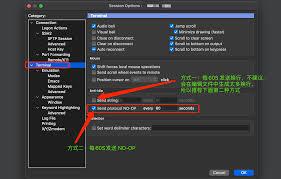
完成上述设置后,点击会话选项窗口中的“ok”按钮保存设置。这样,下次当你使用该会话连接时,如果出现断线情况,securecrt就会按照你设置的参数自动尝试重连。
通过以上简单的设置步骤,你就能轻松为securecrt配置断线自动重连功能。无论是在处理重要的远程任务,还是在进行长时间的连接操作时,这一功能都能为你提供稳定可靠的连接保障,让你的工作流程更加顺畅,无需再为偶尔出现的断线问题而烦恼。同时,合理设置重连时间间隔等参数,能更好地适应不同的网络环境,确保连接的稳定性和高效性。








