
ps如何制作立体切割字母
在设计领域,立体切割字母常常能为作品增添独特的视觉效果。下面就来介绍一下用ps制作立体切割字母的方法。
准备工作
首先,打开ps软件,新建一个文档,设置好合适的尺寸和背景颜色。
输入字母
使用文字工具在文档中输入想要制作的字母。选择合适的字体、字号和颜色,这里建议选择较为简洁、粗壮的字体,以便更好地展现立体效果。
转换为形状
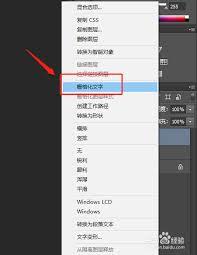
将输入的字母图层右键栅格化文字,然后通过“路径”面板将其转换为形状。这一步是为后续的立体塑造做准备。
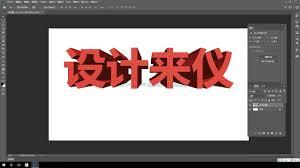
制作立体效果
1. 复制形状:复制字母形状图层,然后将复制的图层置于原图层下方。
2. 变形处理:选中下方复制的图层,使用“编辑”菜单中的“变换”功能,如“透视”或“扭曲”,对字母进行变形,使其呈现出立体的透视效果。
3. 调整颜色:为了突出立体效果,可以给立体部分的字母添加一些阴影颜色,使其与原字母区分开来。通过调整图层的不透明度和颜色叠加等样式来实现。

切割效果制作
1. 绘制切割线条:新建一个图层,使用形状工具绘制一些线条来模拟切割的效果。线条的颜色可以根据整体风格来选择,比如白色或亮色,以增强切割的视觉冲击力。
2. 调整线条位置:将绘制好的线条图层置于字母形状图层之间,通过移动和调整线条的位置,使其看起来像是切割在字母上。
3. 添加光影效果:给切割线条添加一些光影效果,使其更加逼真。可以通过图层样式中的投影、内阴影等选项来实现。
细节优化
1. 边缘处理:对字母的边缘进行一些细微的调整,比如羽化或添加一些高光,使立体效果更加自然。
2. 整体调整:对整个字母的立体切割效果进行整体的色彩、光影等方面的调整,确保各个元素之间协调统一,最终呈现出满意的立体切割字母效果。
通过以上步骤,就可以在ps中制作出具有独特魅力的立体切割字母啦,为你的设计作品增添别样的风采。








