
如何用EasyBCD修复引导
在电脑使用过程中,引导问题常常让人头疼不已。不过,有了easybcd这个强大的工具,修复引导就能变得轻松简单。下面就为大家详细介绍easybcd修复引导教程。
准备工作
首先,确保你已经下载并安装了easybcd软件。该软件可以在官方网站获取,下载安装过程较为简单,按照提示操作即可。
进入easybcd界面
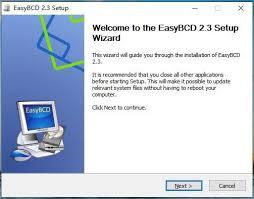
打开easybcd软件后,你会看到一个简洁明了的界面。在这个界面中,你可以看到各种引导相关的设置选项。
选择需要修复的系统
在easybcd界面中,找到“本地硬盘驱动器”选项。这里列出了你电脑上安装的各个操作系统。如果你知道哪个系统的引导出现了问题,就选择对应的系统。
修复引导
1. 添加新条目
- 点击“添加新条目”按钮。
- 在弹出的菜单中,选择你要修复引导的系统类型,比如windows nt/2000/xp等。
- 按照提示填写相关信息,如系统所在分区等。填写完成后点击“确定”。
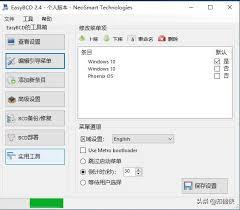
2. 修复引导
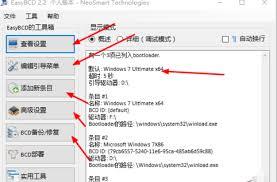
- 回到主界面,选中你刚刚添加的系统条目。
- 点击“修复引导”按钮。easybcd会自动开始修复引导过程。这个过程可能需要一些时间,请耐心等待。
- 修复完成后,重启电脑,你会发现系统引导问题已经得到解决,能够顺利进入系统了。
注意事项
1. 在修复引导前,最好备份重要的数据,以免在修复过程中出现意外导致数据丢失。
2. 如果你的电脑安装了多个操作系统,并且引导顺序出现混乱,也可以通过easybcd进行调整。在“启动顺序”选项中,你可以设置各个系统的启动优先级。
通过以上简单的步骤,利用easybcd就能轻松修复系统引导问题。无论是新手还是有一定电脑经验的用户,都能快速上手操作。让你在面对引导故障时不再烦恼,轻松保障电脑系统的正常运行。快来试试吧,让你的电脑引导恢复顺畅!








