
PS如何用直线画边框
时间:2026-02-03
来源:188dm下载
作者:佚名
在ps中用直线画边框是一项较为基础且实用的操作,下面就为大家详细介绍具体步骤。
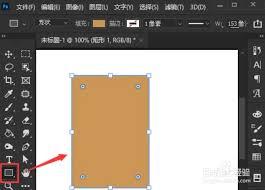
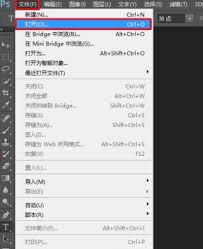
首先,打开ps软件并新建一个文档。你可以根据自己的需求设置文档的大小、分辨率等参数。
接下来,选择工具栏中的“直线工具”。它的图标看起来像一个斜着的小线段。选中直线工具后,在上方的属性栏中可以对直线的相关参数进行设置。比如,你可以调整直线的粗细,以确定边框的宽度;还能选择直线的颜色,这将决定边框的色彩。
设置好参数后,将鼠标指针移至画布上。点击鼠标左键并按住不放,然后拖动鼠标,就可以绘制出一条直线。如果你想要绘制水平、垂直或45度角的直线,可以在拖动鼠标的同时按住shift键,这样能确保直线的角度精准。
若要绘制封闭的边框,需要绘制多条直线并将它们连接起来。可以通过多次使用直线工具,按照一定的顺序依次绘制直线,使它们首尾相接。
在绘制过程中,如果发现直线的位置或角度不理想,不要担心。可以使用“移动工具”来调整直线的位置,具体操作是选择移动工具后,点击想要移动的直线,然后通过拖动鼠标来改变其位置。对于直线的角度调整,可以使用“旋转工具”,选中直线后,利用旋转工具进行旋转操作,使其角度符合你的要求。
绘制完成后,你还可以对整个边框进行进一步的编辑和调整。比如,通过“图层样式”为边框添加阴影、发光等效果,让边框更加立体和美观。
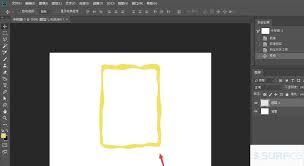
总之,在ps中用直线画边框并不复杂,只要熟悉直线工具的使用方法以及相关参数的设置,再结合一些基本的编辑操作,就能轻松绘制出满足你需求的边框。快去试试吧,让你的设计更加出色!








