
如何给PDF签名盖章
在处理pdf文件时,签名盖章是一项常见需求,它能为文件增添法律效力或表示确认。以下为您介绍几种常见的pdf签名盖章方法。
使用专业pdf编辑软件
许多专业的pdf编辑工具都提供签名盖章功能。例如adobe acrobat pro,打开软件后,找到“填写与签名”工具。点击“添加签名”,您可以选择“使用图像”,从本地选择已有的签名图片文件;也可以选择“绘制签名”,通过鼠标在文档指定区域绘制签名。盖章操作类似,点击“添加图章”,选择本地的图章图像文件添加到pdf中。这些签名和图章可以调整大小、位置和透明度等,以满足个性化需求。
利用在线pdf处理平台
有不少在线平台也能实现pdf签名盖章。如smallpdfer在线工具,进入网站后上传需要签名盖章的pdf文件。在功能菜单中找到签名或盖章选项,上传签名图片或选择系统提供的预设盖章样式。完成操作后,可在线预览效果,满意后下载保存带有签名盖章的pdf文件。这种方式无需安装软件,方便快捷,适合临时处理文件的情况。
借助手机应用
手机端也有不少应用可用于pdf签名盖章。如wpsoffice手机版,打开pdf文件后,点击“工具”栏中的“pdf签名”,支持手写签名和从相册选择已有签名图片两种方式。盖章同样在相关编辑功能中操作,操作完成后保存文件即可。这类应用利用手机的便捷性,让您随时随地进行签名盖章。
通过打印机设置
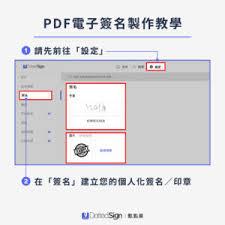
如果您只需在pdf文件上添加类似盖章的标记,还可以利用打印机设置。将pdf文件打印到虚拟打印机,如microsoft print to pdf(windows系统)或save as pdf(mac系统)。在打印设置中,找到“注释和表单”选项,勾选“打印标记”,这样打印出的pdf文件就会带有您之前添加的注释或标记,效果类似盖章。
无论采用哪种方法,签名盖章前要确保签名盖章的内容清晰、准确,符合相关规定和使用场景要求。同时,要妥善保管好签名盖章的源文件,防止信息泄露或被非法使用。希望以上方法能帮助您轻松完成pdf签名盖章操作。








