
C4D如何更改物体默认颜色
在c4d的创作之旅中,更改物体默认颜色是一项基础且重要的操作,它能让我们的作品瞬间焕发出独特魅力。下面就来详细讲讲如何实现这一操作。
直接在材质编辑器中更改
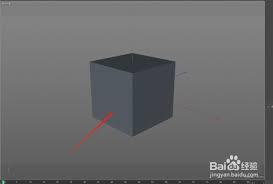
打开c4d软件,创建一个简单的物体,比如一个立方体。选中该立方体后,在界面右侧找到材质编辑器。这里是控制物体颜色等属性的关键区域。在材质编辑器中,找到基础颜色通道,点击颜色块,会弹出颜色选择器。在这里,你可以通过拖动颜色滑块、输入颜色数值或者直接选取预设颜色等方式,为物体选择你心仪的颜色。选择好后,物体的颜色就会立即更新,呈现出你设定的色彩。
使用预设材质更改颜色
c4d提供了丰富的预设材质,利用这些预设也能快速更改物体颜色。同样先选中要更改颜色的物体,然后在材质编辑器中,点击材质列表的下拉箭头,浏览各种预设材质。找到一个你喜欢的材质类型,比如塑料材质、金属材质等。不同的预设材质会带有各自独特的颜色风格。选择合适的预设后,你可以进一步调整其颜色参数。有些预设材质可能有多个颜色相关的参数项,通过微调这些参数,能让物体颜色更加符合你的创意需求。
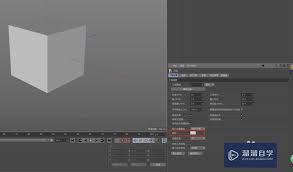
通过对象属性中的颜色选项更改
除了上述方法,还能在对象属性中更改物体颜色。选中物体后,在界面上方菜单栏中选择“对象”-“属性”。在弹出的对象属性窗口中,找到“颜色”选项。这里的颜色设置相对简洁,直接点击颜色块即可进行颜色选择。与材质编辑器中的颜色选择器操作类似,你可以自由挑选颜色,更改后的颜色会实时显示在物体上。
更改c4d物体默认颜色的方法多样,无论是通过材质编辑器精细调整,借助预设材质快速获取风格化颜色,还是利用对象属性中的简洁设置,都能满足你在不同创作场景下对物体颜色的个性化需求。掌握这些方法,让你的c4d作品在色彩上更加丰富多彩,吸引目光。赶快动手试试,为你的物体换上独特的颜色新装吧!








