
雷电模拟器缩小屏幕快捷键怎么设置
时间:2026-02-08
来源:188dm下载
作者:佚名
在使用雷电模拟器时,有时候我们需要快速调整屏幕大小以适应不同的操作需求,设置缩小屏幕快捷键可以大大提高操作效率。那么,雷电模拟器怎么设置缩小屏幕快捷键呢?下面就为大家详细介绍。
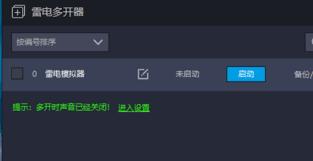
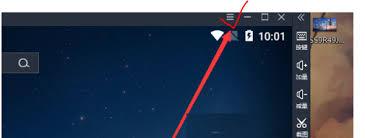
首先,打开雷电模拟器。进入模拟器主界面后,我们需要找到模拟器的设置选项。一般来说,在模拟器界面的右上角或者右下角会有一个类似齿轮或者三条横线的图标,点击它即可打开设置页面。
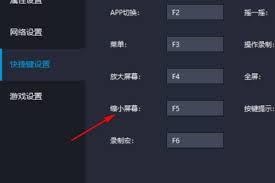
进入设置页面后,在众多选项中找到“快捷键设置”这一项。不同版本的雷电模拟器可能在名称上略有差异,但大致意思是相同的。
在快捷键设置页面中,我们要寻找与屏幕缩放相关的设置项。这里通常会有“放大屏幕”和“缩小屏幕”的默认快捷键设置,一般默认的可能是比较复杂难记的组合键。
我们可以点击“缩小屏幕”对应的快捷键设置框,然后按下我们想要设置的新快捷键组合。比如,我们可以设置为“ctrl + f9”。设置完成后,点击“确定”保存设置。
这样,当我们在使用雷电模拟器时,只要按下“ctrl + f9”组合键,屏幕就会迅速缩小,方便我们进行一些特定的操作,比如快速切换应用或者查看整体布局等。
除了设置缩小屏幕快捷键,我们还可以根据自己的习惯设置放大屏幕快捷键,以便更灵活地控制屏幕显示大小。同样的方法,找到“放大屏幕”的快捷键设置框,设置一个顺手的组合键,如“ctrl + f10”。
设置好屏幕缩放快捷键后,我们在使用雷电模拟器时就能更加得心应手。无论是在玩游戏、观看视频还是进行其他操作时,都能通过简单的按键操作快速调整屏幕大小,提升使用体验。
总之,掌握雷电模拟器设置缩小屏幕快捷键的方法,能让我们在使用模拟器时更加高效和便捷,轻松应对各种场景。希望以上介绍能帮助大家顺利设置好自己所需的快捷键,享受更流畅的模拟器使用过程。








