
如何关闭Notepad自动缩进
时间:2026-03-28
来源:188dm下载
作者:佚名
你是否在使用notepad时,被自动缩进搞得心烦意乱?别担心,今天就来教你如何关闭它,让你的文本编辑更加随心所欲!
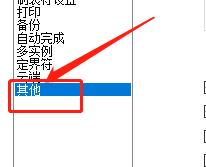
找到notepad的“隐藏”开关
要关闭自动缩进,首先得找到设置的入口。打开notepad后,点击菜单栏中的“格式”选项。在弹出的下拉菜单里,你会看到“自动换行”和“自动缩进”这两个看似不起眼的选项。没错,“自动缩进”就是我们要找的“小麻烦”源头啦!
果断关闭自动缩进
找到“自动缩进”选项后,你会发现它前面有个小勾勾,这表示它目前处于开启状态。别犹豫,直接点击这个小勾勾,让它消失,自动缩进功能就被关闭啦!是不是超级简单?就这么一步,你的文本缩进就会恢复到你手动操作的状态,再也不会出现莫名其妙的缩进了。
检查效果,享受无干扰编辑
关闭自动缩进后,赶紧输入一些文本试试吧!你会发现,每一行文本都乖乖地按照你输入的位置排列,不会再出现那些恼人的自动缩进。无论是写代码、记录笔记还是编辑文章,都能让你更加专注于内容创作,不再被格式问题打断思路。
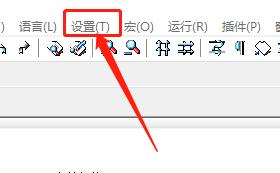
小贴士:其他相关格式设置
除了关闭自动缩进,你还可以顺便看看“自动换行”选项。如果开启了自动换行,文本会在到达窗口边缘时自动换到下一行,这在处理长文本时很方便。你可以根据自己的喜好来调整这两个选项,让notepad的编辑体验更符合你的需求。
现在,你已经成功关闭了notepad的自动缩进,是不是感觉文本编辑变得更加清爽、高效了呢?快去试试吧,享受无拘无束的文本编辑乐趣!








