
Word如何给图片添加马赛克气泡效果
时间:2026-03-28
来源:188dm下载
作者:佚名
在日常办公或文档编辑中,有时我们需要给图片添加马赛克气泡效果来保护隐私或突出特定内容。以下将详细介绍在word中实现这一效果的方法。
首先,准备好需要添加马赛克气泡效果的图片。确保图片已插入到word文档中你想要的位置。
插入形状
点击word界面中的“插入”选项卡,在“插图”组中选择“形状”。从众多形状中挑选一个圆形或椭圆形,这将作为我们的气泡基础形状。在文档中拖动鼠标绘制出合适大小的形状。
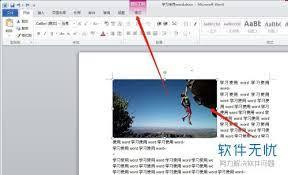
设置形状格式
选中绘制好的形状,切换到“绘图工具 - 格式”选项卡。在这里,你可以调整形状的填充颜色、轮廓颜色等。为了营造出气泡的效果,可将填充颜色设置为半透明的样式,比如浅灰色且透明度较高,轮廓颜色可选择与填充颜色相近但稍深一点的颜色,以突出气泡的边缘。同时,还可以根据需要调整形状的大小、位置等,使其与图片中的特定区域精准贴合。
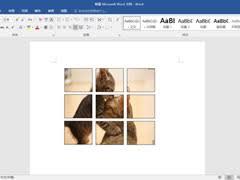
添加马赛克效果
选中形状后,右键单击并选择“设置形状格式”。在弹出的侧边栏中,找到“填充”选项,选择“图片或纹理填充”。然后点击“文件”按钮,选择一张具有马赛克效果的图片来填充形状。通过调整“透明度”等参数,使马赛克效果与气泡形状更好地融合。
调整层次顺序
为了让气泡效果覆盖在原始图片上,需要调整形状的层次顺序。选中形状,在“绘图工具 - 格式”选项卡的“排列”组中点击“上移一层”或“置于顶层”,确保气泡形状位于图片上方,这样就能清晰地看到添加的马赛克气泡效果。
通过以上步骤,就能轻松地在word中给图片添加马赛克气泡效果。这种效果不仅能为文档增添独特的视觉效果,还能满足对图片特定区域进行隐私保护或强调的需求。无论是处理工作中的图表、报告,还是制作个人文档,这一技巧都能发挥重要作用,让你的文档更加专业和个性化。








