
火狐浏览器如何修改字体大小
时间:2026-04-03
来源:188dm下载
作者:佚名
在使用火狐浏览器时,有时我们会觉得页面字体大小不合适,影响阅读体验。其实,修改火狐浏览器的字体大小非常简单,下面就为大家详细介绍。
方法一:通过浏览器菜单调整
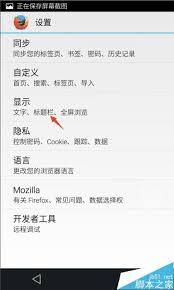
1. 打开火狐浏览器,点击浏览器界面右上角的三条横线图标,打开菜单。
2. 在菜单中找到“选项”。
3. 在弹出的“选项”窗口中,选择“内容”选项卡。
4. 在“字体与颜色”区域,找到“页面字体”和“最小字体大小”设置项。
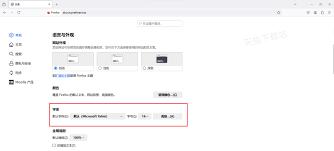
5. 点击“页面字体”的下拉菜单,可以选择不同的字体样式。
6. 通过拖动“最小字体大小”的滑块,来调整页面显示的最小字体尺寸。向右拖动滑块,字体变大;向左拖动滑块,字体变小。
7. 设置完成后,点击“确定”保存设置。
方法二:使用快捷键
1. 按下键盘上的“ctrl”键和“+”键(同时按下),页面字体将变大。
2. 若要减小字体大小,按下“ctrl”键和“-”键。
3. 如果想要恢复默认字体大小,按下“ctrl”键和“0”键。
方法三:针对特定网站调整
1. 对于某些字体过小或过大的特定网站,在该网站页面上,按下“ctrl”键并滚动鼠标滚轮。向上滚动滚轮,字体变大;向下滚动滚轮,字体变小。
2. 另外,也可以在该网站页面上,点击浏览器界面右上角的三条横线图标,在弹出的菜单中找到“查看”,然后选择“文字大小”,通过滑动条来调整当前页面的字体大小。
通过以上几种方法,你可以轻松地在火狐浏览器中修改字体大小,以满足自己的阅读和浏览需求。无论是全局调整还是针对特定网站的个性化设置,都能让你在浏览网页时更加舒适和便捷。快去试试吧,找到最适合自己的字体大小设置。








