
蜜蜂剪辑如何使用动感配乐
在视频创作中,动感配乐能极大地增强视频的吸引力和感染力。蜜蜂剪辑为用户提供了便捷且丰富的配乐功能,让我们轻松为视频添上充满活力的音符。
一、选择合适的动感音乐库
打开蜜蜂剪辑软件后,进入视频编辑界面。点击“音频”选项卡,在众多音频分类中找到“动感音乐”库。这里汇聚了各种风格的动感音乐,如快节奏的电子乐、激情澎湃的摇滚乐、活力四射的流行舞曲等。浏览音乐列表,试听不同的曲目,根据视频的主题、氛围和风格挑选与之匹配的动感配乐。比如,制作运动类视频可选择节奏强烈的电子乐,而时尚潮流视频搭配流行舞曲则更合适。
二、添加音乐到视频
选好动感配乐后,点击该音乐文件,然后点击“添加到项目”按钮,音乐就会被添加到视频轨道上。此时,可以调整音乐在视频中的起始位置和结束位置,确保音乐与视频的时长完美契合。如果需要让音乐在视频开头就响起,将音乐轨道的起始点拖到视频开头即可;若想在视频中间某个特定时刻开始播放音乐,精确拖动起始点到相应位置。

三、调整音乐的音量和淡入淡出效果
为了让音乐与视频中的其他声音元素达到最佳平衡,可对音乐音量进行调整。在蜜蜂剪辑中,选中音乐轨道,通过音量调节滑块来增加或减小音量大小。同时,还能为音乐添加淡入淡出效果,使音乐的出现和结束更加自然流畅。点击音量调节滑块旁边的“淡入”和“淡出”按钮,设置合适的时长,让音乐在开始时缓缓响起,结束时渐渐消失,避免突兀感。
四、设置音乐的播放模式
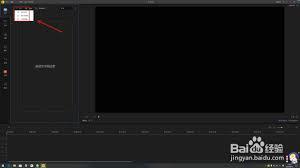
蜜蜂剪辑支持多种音乐播放模式,以满足不同的创作需求。可以选择“正常”模式,让音乐按照设定的起始和结束位置完整播放;也可以开启“循环”模式,使音乐在视频中不断循环播放,营造持续的动感氛围;若希望音乐在特定时间段内重复播放,可设置“部分循环”模式,精确指定循环的起始和结束点。
通过以上步骤,利用蜜蜂剪辑就能轻松为视频添加动感配乐,让视频充满活力与激情,吸引更多观众的目光,创作出更具魅力的视频作品。








