
Excel表格如何设置顶格
在使用excel表格时,有时需要将内容设置为顶格对齐,以达到更好的排版效果。以下为您介绍几种常见的顶格对齐方法。
水平顶格对齐
1. 选中单元格:首先,选中您想要设置顶格对齐的一个或多个单元格。
2. 点击对齐方式按钮:在excel的“开始”菜单栏中,找到“对齐方式”选项组。这里有几个关键的按钮可以实现水平顶格对齐。
- 左对齐:点击“左对齐”按钮,单元格内容会靠左边显示,实现水平方向的顶格。
- 分散对齐:选择“分散对齐”按钮,它会将单元格内容均匀分布在单元格内,从左到右填充,也能达到类似顶格的效果,并且在内容长度小于单元格宽度时,会使文字均匀分布在单元格中,避免一边空出较多空白。
垂直顶格对齐
1. 同样选中单元格:确定要设置垂直顶格对齐的单元格范围。

2. 选择垂直对齐方式:在“对齐方式”选项组中,有用于垂直对齐的按钮。
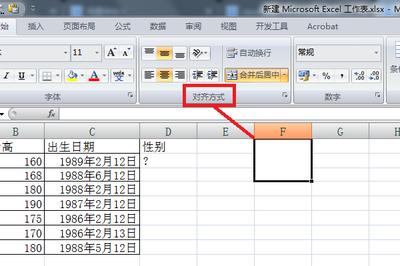
- 顶端对齐:点击“顶端对齐”按钮,单元格内容会靠单元格的顶部显示,实现垂直方向的顶格。
- 居中对齐(垂直):若您希望内容在垂直方向上也能相对均匀分布,可选择“居中对齐(垂直)”,这样内容会在单元格垂直方向的中间位置,但也能保证在顶部没有多余空白,类似一种特殊的“顶格”效果,尤其适用于单元格高度较大,内容较少时,使内容在垂直方向上看起来更规整。
快速设置顶格对齐
对于多个相邻单元格,可以先选中这些单元格,然后将鼠标指针移至选中区域的边框右下角,当指针变为黑色十字时,按住鼠标左键向下或向右拖动,可快速应用与第一个选中单元格相同的顶格对齐设置到其他单元格。
通过以上方法,您可以轻松地将excel表格中的内容设置为顶格对齐,使表格排版更加整齐、美观。无论是简单的数据记录还是复杂的数据报表,顶格对齐都能提升表格的可读性和专业性。








