
UltraEdit如何设置启用输入时自动拼写
ultraedit是一款功能强大的文本编辑器,在日常使用中,启用输入时自动拼写功能可以大大提高输入的准确性和效率。下面就来详细介绍一下如何在 ultraedit 中设置启用该功能。
一、打开自动拼写设置界面
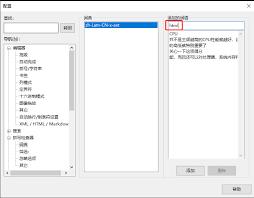
首先,打开 ultraedit 软件。进入软件后,点击菜单栏中的“高级”选项,在弹出的下拉菜单中选择“配置”。
二、找到拼写检查选项
在弹出的“配置”窗口中,左侧有一系列的选项列表。找到“拼写检查”选项并点击展开。
三、启用输入时自动拼写
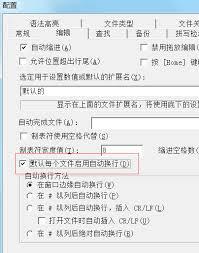
在“拼写检查”的设置页面中,有一个“输入时检查拼写”的复选框。将该复选框勾选上,即可启用 ultraedit 在输入时自动进行拼写检查。
四、选择拼写检查语言
除了启用自动拼写,还可以根据自己的需求选择不同的拼写检查语言。在“拼写检查”设置页面中,有一个“语言”下拉菜单。点击下拉菜单,可以看到多种语言选项,如英语、中文等。根据自己常用的语言进行选择,ultraedit 就会以相应的语言规则来检查拼写。
五、自定义拼写检查选项
ultraedit 还提供了一些自定义拼写检查的选项。例如,可以设置忽略的单词列表,将一些特定的单词添加到忽略列表中,这样在输入时即使这些单词拼写错误,ultraedit 也不会提示。另外,还可以设置用户字典,将一些经常使用但不在标准词典中的词汇添加到用户字典中,避免被误判为拼写错误。
六、保存设置
完成以上设置后,点击“确定”按钮保存设置。这样,下次在 ultraedit 中输入文本时,就会自动启用拼写检查功能,实时检查输入的拼写是否正确。
启用 ultraedit 的输入时自动拼写功能,能够帮助我们在撰写文档、编辑代码等各种文本操作中,及时发现并纠正拼写错误,提高工作和学习的效率。通过简单的几个步骤设置,就能轻松享受这一实用的功能带来的便利。无论是专业人士还是普通用户,都能从这一功能中受益,让文本输入更加准确、流畅。








