
Excel表格中如何画画
在日常使用excel表格时,你可能想不到它还能成为一个简单的绘画工具。其实,利用excel的绘图功能,能为数据展示增添不少趣味性和创意。下面就来看看如何在excel表格中画画。
绘制基本图形
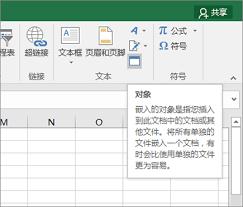
首先,找到excel界面中的“插入”选项卡。在这里,你能看到一系列绘图工具。点击“形状”按钮,会弹出各种基本图形的选项,比如矩形、圆形、三角形等。选择你需要的图形,然后在表格中按住鼠标左键拖动,就能画出相应的形状。
绘制完成后,你还可以对图形进行格式设置。选中图形,在“绘图工具”的“格式”选项卡中,能调整图形的填充颜色、轮廓颜色、形状效果等。比如,将填充颜色设置为鲜艳的色彩,让图形更加醒目。
组合与编辑图形
如果要绘制复杂一些的图案,可以通过组合多个基本图形来实现。绘制好多个图形后,按住“shift”键依次选中它们,然后点击“绘图工具”中的“组合”按钮,这些图形就会成为一个整体,方便移动和调整位置。
你还能对图形进行编辑。选中图形后,点击鼠标右键,选择“编辑形状”,里面有各种编辑选项,如更改形状、添加顶点、编辑顶点等。通过这些操作,可以对图形进行精细的调整,使其更符合你的绘画需求。
添加文字与细节
为了让绘制的内容更清晰明了,可以给图形添加文字。选中图形,点击鼠标右键,选择“添加文字”,然后就可以在图形内输入文字了。调整文字的字体、字号、颜色等,使其与图形搭配协调。
此外,还可以利用excel的线条工具来添加一些细节,比如绘制箭头、波浪线等。在“插入”选项卡中找到“线条”,选择合适的线条样式进行绘制。
保存与分享
完成绘画后,如果你想保存这个独特的excel表格画作,可以点击“文件”选项卡中的“另存为”,选择合适的文件格式,如图片格式(jpeg、png等),这样就能将表格中的绘画保存下来,方便分享到社交媒体、文档中展示等。
通过以上方法,你就能在excel表格中轻松画画啦。发挥你的创意,让excel表格不仅仅是数据的载体,还能成为展现你艺术才华的画布。








