
联想应用商店如何更改下载目录
在使用联想应用商店下载应用时,你是否有时会觉得默认的下载目录不太方便,想要更改却又不知如何操作?别担心,今天就来给你详细讲讲如何轻松更改联想应用商店的下载目录,让你的下载管理更加得心应手!
一、为什么要更改下载目录
默认的下载目录可能空间有限,或者不符合你的文件整理习惯。比如,你习惯将所有应用安装包集中存放在一个特定的文件夹中,方便管理和查找。更改下载目录就能满足这种个性化需求,让你的手机或电脑存储空间利用更合理,文件管理更高效。
二、更改下载目录的具体步骤
1. 打开联想应用商店。进入商店后,你会看到界面简洁明了,各种应用分类齐全。
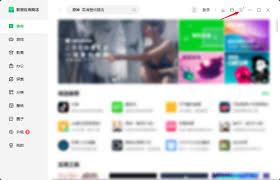
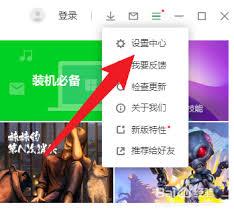
2. 点击应用商店界面右上角的菜单图标。通常是一个类似三条横线的图标,点击它会弹出一个下拉菜单。
3. 在下拉菜单中找到“设置”选项。这是关键一步,所有关于应用商店的设置都在这里。
4. 进入设置页面后,找到“下载设置”选项卡。这里可以对下载的各种参数进行调整。
5. 在“下载设置”页面中,你会看到“存储路径”这一项,后面显示的就是当前的下载目录。点击“存储路径”旁边的“更改”按钮。

6. 此时会弹出文件选择框,你可以在手机存储或电脑硬盘中选择你想要设置为下载目录的文件夹。比如,你可以选择手机内存中的“应用安装包”文件夹,或者电脑硬盘中的“d:⁄联想应用下载”文件夹等。
7. 选择好目标文件夹后,点击“确定”保存设置。这样,联想应用商店的下载目录就成功更改啦!
三、更改后的便利之处
更改下载目录后,你会发现查找和管理下载的应用变得轻松许多。当你需要安装应用时,能快速找到对应的安装包。而且,不同类型的应用可以按照你的规划分别存放在不同文件夹,比如游戏类放在一个文件夹,办公类放在另一个文件夹,一目了然,大大提高了文件管理效率,让你的设备使用体验更加顺畅。所以,别犹豫,赶紧按照上述步骤去更改联想应用商店的下载目录吧,享受更便捷的应用下载管理!








