Premiere如何导出高质量视频
时间:2026-05-15
来源:188dm下载
作者:佚名
Premiere软件中,我们是可以轻松导出高质量视频的,那么你知道具体的操作步骤吗?本文为大家带来详细的操作步骤分享,想了解的小伙伴快一起来看看下面的详细介绍吧!
Premiere如何导出高质量视频
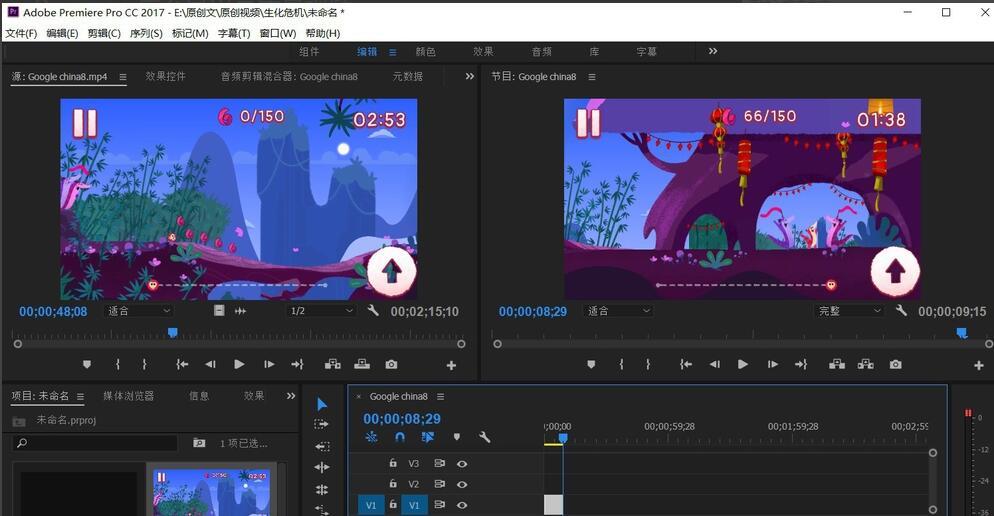
首先,我们开启Premiere,将我们需要的视频进行剪辑操作,完成视频的处理之后,我们就可以按下Ctrl+M,进行视频的导出。
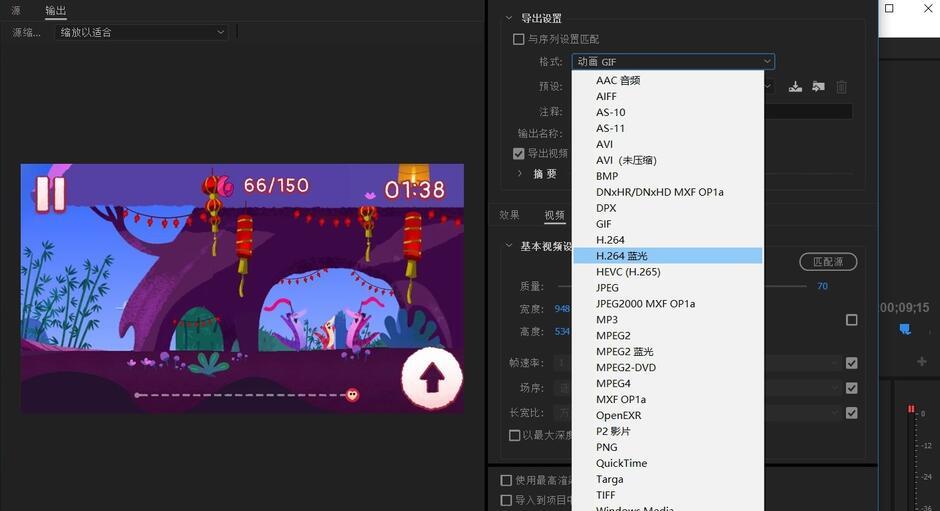
进入到视频导出设置窗口,我们点击窗口右侧的视频格式选项,即可弹出格式设置菜单,在菜单中,我们选择蓝光格式。
选择对应的蓝光格式后,我们的视频就会自动设置为1080P的高清格式,如果我们原视频的画质要更高,也可以直接选择原格式。
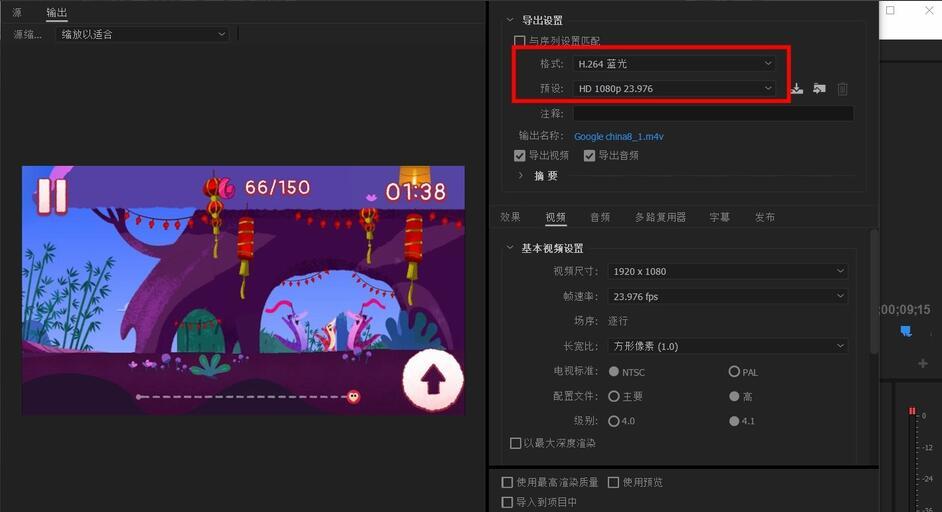
完成视频格式质量的确定后,我们就可以在下方设置视频的帧数,尽量把视频帧数调高,这样视频看起来会更加流畅。
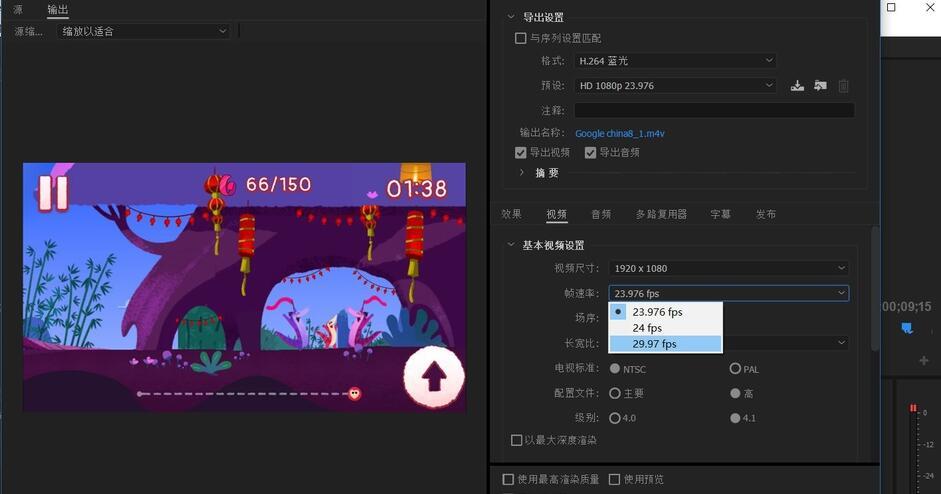
完成后,在设置窗口的下方,我们可以看到最高渲染质量的选项,将选项直接勾选,这样视频就会按照最高渲染质量进行导出。
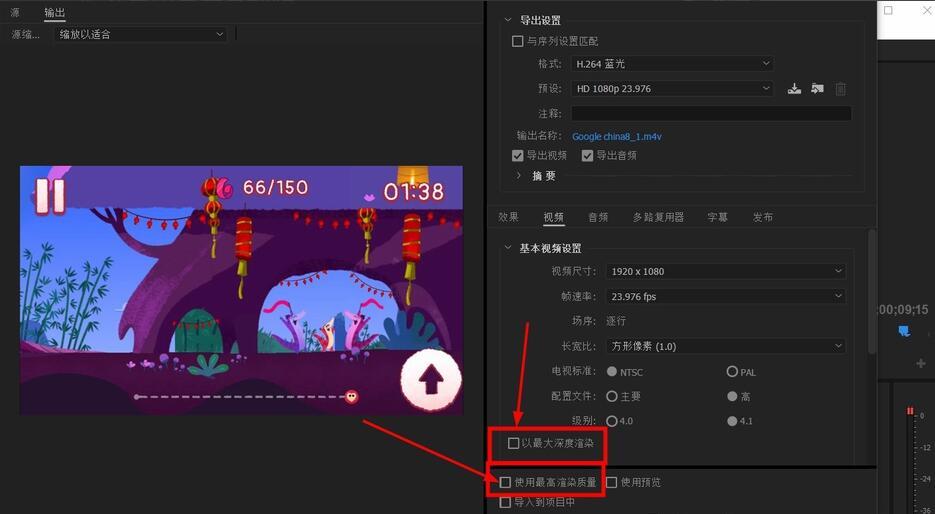
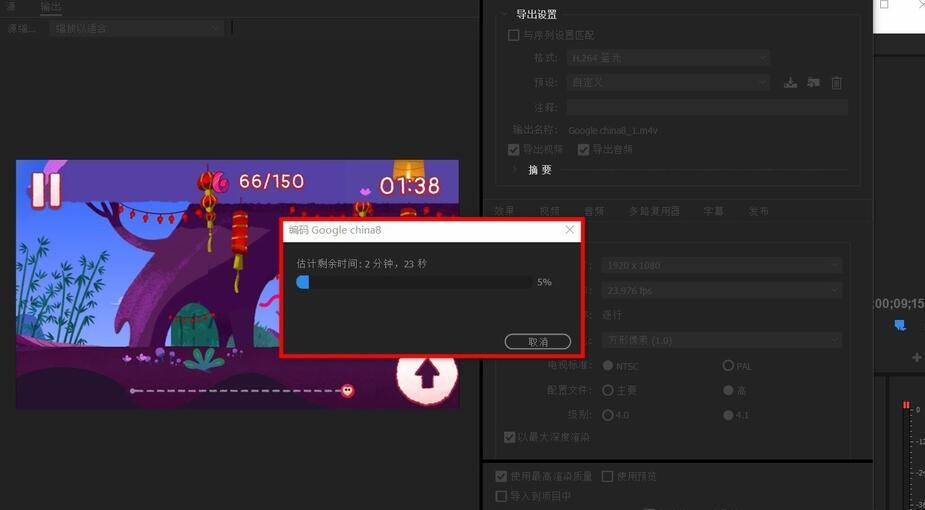
完成视频导出设置后,我们就可以进行视频导出,高品质的视频导出需要的时间较长,并且视频也会比较大。
而导出高品质视频的前提,需要原视频满足对应的质量要求。