
Adobe Illustrator怎么制作条形码
用adobe illustrator轻松制作条形码,超简单!
在当今数字化时代,条形码随处可见,无论是商品包装还是物流管理,它都发挥着重要作用。你是否想过自己动手制作条形码呢?adobe illustrator就能帮你轻松实现这个想法!
准备工作
首先,确保你已经安装了adobe illustrator软件。打开软件后,创建一个新的文档,根据你的需求设置好文档的尺寸和背景颜色等参数。
选择条形码类型
illustrator提供了多种条形码类型,如ean-13、upc-a等。根据你的实际用途来选择合适的类型。一般来说,ean-13常用于国际商品销售,upc-a则主要在美国使用。
绘制条形码
在illustrator中,点击“窗口”菜单,选择“符号”。在符号面板中,找到“条形码”选项。点击你需要的条形码类型,然后将其拖到文档中。此时,你会看到一个基本的条形码形状。
调整条形码参数
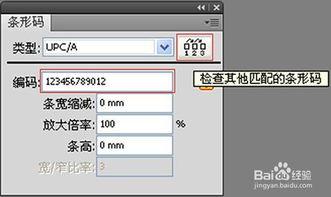
选中条形码后,你可以通过“属性”面板来调整它的各种参数。比如,你可以修改条形码的高度、宽度,以及数字的字体、大小等。确保条形码的各项参数符合你的使用要求。
优化条形码外观
为了让条形码更加美观和清晰,你还可以对其进行一些外观优化。比如,给条形码添加一个边框,或者调整其颜色对比度,使其在不同背景下都能清晰显示。
保存条形码
完成制作后,将条形码保存为合适的格式。常见的格式有eps、pdf等,这些格式能够保证条形码在不同设备和场景下的兼容性。
通过以上简单的步骤,你就能在adobe illustrator中轻松制作出专业的条形码啦!无论是用于个人项目还是工作需求,都能满足你的要求。赶快动手试试吧,让你的作品也能拥有独特的条形码标识,展现出专业的水准!从此,你也能轻松驾驭条形码制作,成为创意小能手!








