
Excel打印表格如何铺满A4纸
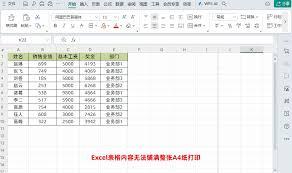
在日常工作中,我们经常需要将excel表格打印出来。然而,有时表格内容较多,如何让表格铺满整张a4纸,是许多人面临的问题。下面就为大家介绍几种常见的方法。
调整页面设置
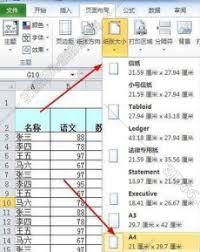
首先,打开excel表格,点击“页面布局”选项卡。在“页面设置”组中,点击“纸张大小”,选择“a4”纸。接着,点击“页边距”,将上、下、左、右页边距都设置为“0”,这样可以最大程度利用纸张空间。然后,根据表格内容的方向,选择“横向”或“纵向”打印。
缩放打印
如果表格内容超出了a4纸的范围,还可以通过缩放打印来解决。同样在“页面布局”选项卡中,点击“调整为合适大小”。在这里,可以设置缩放比例,比如将表格调整为80%或90%等,直到表格能够完整显示在a4纸上。这种方法可以快速实现表格铺满纸张,但可能会导致表格字体变小。
手动调整列宽和行高
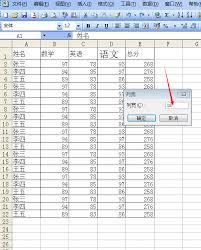
仔细观察表格,手动调整列宽和行高,使表格内容能够紧凑地排列。将鼠标指针放在列标或行号的分隔线上,当指针变为双向箭头时,按住鼠标左键拖动,即可调整列宽或行高。尽量让表格的各列和各行之间没有过多的空白,以达到铺满纸张的效果。
分页预览
进入“视图”选项卡,点击“分页预览”。此时,excel会显示分页符,通过拖动分页符,可以调整表格在页面上的分布,让表格尽量铺满整张a4纸。在分页预览模式下,可以直观地看到表格的分页情况,便于进行调整。
打印区域设置
若只想打印表格中的部分内容铺满a4纸,可以设置打印区域。选中要打印的表格区域,点击“页面布局”选项卡中的“打印区域”,选择“设置打印区域”。然后再按照前面的方法进行页面设置和打印,这样就只会打印所选区域并铺满纸张。
通过以上几种方法的综合运用,相信你能够轻松地让excel打印表格铺满整张a4纸,满足工作中的打印需求。