
Excel2019如何制作数据透视表图文
在日常数据处理中,数据透视表是一个强大的工具,能帮助我们快速分析和汇总数据。下面就来详细介绍一下excel2019制作数据透视表的图文步骤。
准备数据
首先,确保你已经有了需要进行分析的数据。这些数据应具备清晰的表头和规范的格式,以便后续操作。
选中数据区域
打开excel2019工作表,将鼠标指针定位到包含数据的单元格区域的任意位置。然后点击该区域左上角的单元格,按住鼠标左键并拖动到右下角的单元格,确保选中了所有需要参与数据透视表的数据。
插入数据透视表
点击菜单栏中的“插入”选项卡。在“表格”组中,可以看到“数据透视表”按钮,点击它。
选择放置位置
此时会弹出一个“创建数据透视表”对话框。在这里,你可以选择数据透视表的放置位置。默认情况下,excel会创建一个新的工作表来放置数据透视表,你也可以选择将其放置在现有工作表的指定位置。点击“确定”按钮。
设置数据透视表字段
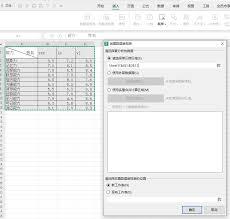
在右侧弹出的“数据透视表字段”任务窗格中,你会看到数据的各个字段。将需要分析的字段拖动到相应的区域,如“行”、“列”、“值”等。例如,如果你想按类别分析数据,就将“类别”字段拖动到“行”区域;如果想查看不同类别下的数据总和,就将相关数据字段拖动到“值”区域。
调整数据透视表布局
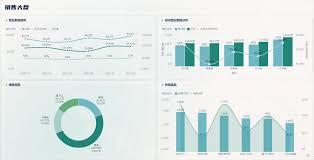
根据你的需求,你可以进一步调整数据透视表的布局。例如,更改列宽、行高,设置单元格格式等,以使数据透视表更加美观和易读。
刷新数据透视表
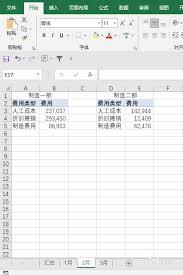
如果原始数据发生了变化,你可以通过点击数据透视表中的任意单元格,然后在“数据透视表分析”选项卡中点击“刷新”按钮,来更新数据透视表中的数据。
通过以上图文步骤,你就能轻松在excel2019中制作出满足自己需求的数据透视表,快速对数据进行深入分析,为工作和学习提供有力的数据支持。无论是简单的数据汇总还是复杂的数据分析,数据透视表都能发挥出巨大的作用。