
如何修改Adobe Illustrator默认圆角半径
时间:2026-05-27
来源:188dm下载
作者:佚名
在使用adobe illustrator进行设计工作时,有时需要频繁创建具有特定圆角半径的图形。修改默认圆角半径可以节省时间,提高工作效率。下面就为大家详细介绍如何在adobe illustrator中修改默认圆角半径。
方法一:通过形状工具直接设置
1. 选择“矩形工具”或“椭圆工具”等形状工具。
2. 在属性栏中找到“圆角半径”选项。这里显示的是当前工具的默认圆角半径值。
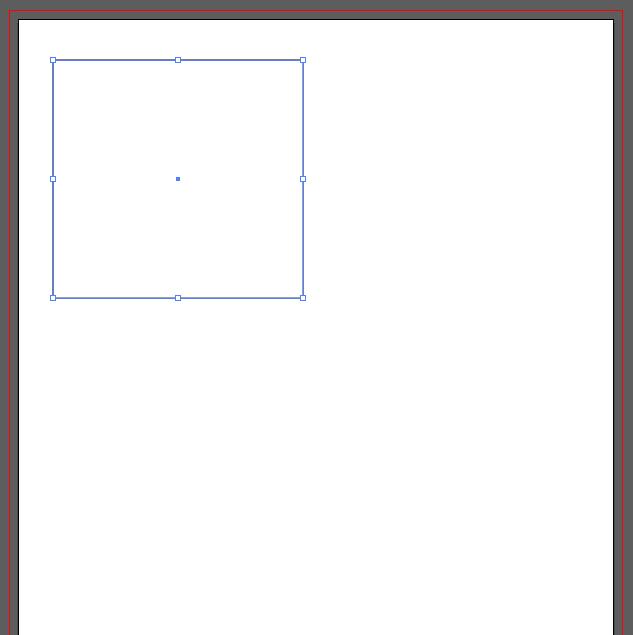
3. 直接输入你想要的圆角半径数值,比如“10pt”等,然后绘制形状,新绘制的形状就会应用你设置的圆角半径。
方法二:编辑图形样式
1. 绘制一个具有你想要的圆角半径的形状,比如矩形。
2. 选中该形状,点击“窗口”菜单,选择“图形样式”。
3. 在图形样式面板中,点击面板下方的“新建图形样式”按钮,将该形状的样式保存下来。
4. 之后,当你再使用形状工具绘制图形时,只需在图形样式面板中点击刚才保存的样式,绘制出的图形就会具有相同的圆角半径。
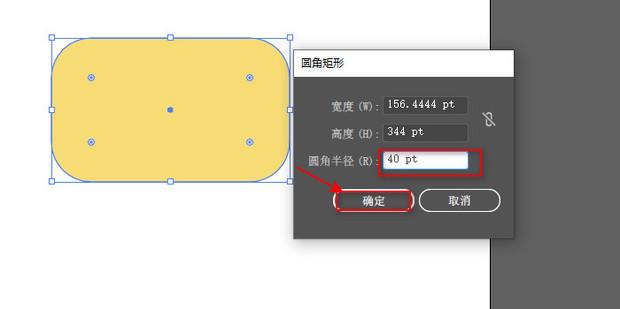
方法三:修改工具预设
1. 选择“编辑”菜单,点击“工具预设”。
2. 在工具预设对话框中,找到你正在使用的形状工具,比如“矩形工具”。
3. 点击“工具预设选项”按钮,在弹出的对话框中找到“半径”选项,输入你想要的默认圆角半径值。
4. 点击“确定”保存设置。这样,每次使用该形状工具时,都会以你设置的默认圆角半径绘制图形。
通过以上几种方法,你可以轻松修改adobe illustrator的默认圆角半径,让设计工作更加便捷高效。无论是日常的图形绘制,还是制作复杂的设计作品,合理设置默认圆角半径都能为你节省不少时间和精力,快去试试吧,让你的设计更加得心应手。