
outlook如何将未读邮件设置为红色显示
时间:2026-06-15
来源:188dm下载
作者:佚名
在忙碌的工作与生活中,outlook邮件是我们重要的沟通工具。然而,常常会有未读邮件被遗漏,错过重要信息。别担心,今天就来教大家如何设置让outlook未读邮件显示为红色,一眼就能捕捉关键邮件。
一、找到关键设置入口
打开outlook,点击界面上方的“视图”选项卡。在众多功能按钮中,找到“当前视图”组,这里有一个“视图设置”按钮,点击它,新的窗口将打开,这就是我们进行设置的关键所在。
二、巧妙设置未读邮件格式
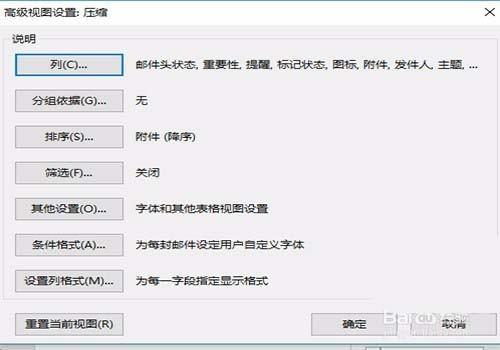
在弹出的“高级视图设置”窗口中,找到“条件格式”选项并点击。接着,在新出现的“条件格式”设置框里,点击“新建”按钮。此时会弹出“新建格式规则”窗口,在“选择规则类型”中,选择“未读邮件”这一选项。
然后,来到“为符合此条件的单元格设置格式”区域,点击“格式”按钮。在“字体”标签下,将颜色设置为你喜欢的红色,比如鲜艳的大红色,这样能让未读邮件在众多邮件中格外醒目。设置好字体颜色后,依次点击“确定”保存设置。
三、大功告成与效果验证
经过上述步骤,一路点击“确定”关闭所有设置窗口。回到邮件列表,你会惊喜地发现,未读邮件的颜色已经变成了你设置的红色。无论是新收到的未读邮件,还是之前遗漏未读的邮件,都会以醒目的红色呈现,让你再也不会错过任何重要信息。
通过这样简单的设置,outlook未读邮件红色显示功能就轻松开启啦。从此,重要邮件一目了然,工作与生活的沟通更加高效顺畅。赶紧动手试试,享受这便捷又实用的邮件管理体验吧。








