
WPS怎么在手机上给文档签名
时间:2026-06-15
来源:188dm下载
作者:佚名
在日常办公中,有时需要在手机上对文档进行签名,wps 就能轻松实现这一功能。下面就为大家详细介绍 wps 手机签名文档的电子签名方法。
首先,打开 wps 应用并找到需要签名的文档。点击进入文档后,在文档界面的下方找到“工具”选项。
进入“工具”页面后,在众多功能中找到“插入”选项。
接着,在“插入”的众多内容里,选择“电子签名”。
此时会出现两种创建签名的方式。一种是手绘签名,点击“手绘签名”后,你可以在屏幕上使用手指或手写笔按照自己的习惯绘制签名。绘制完成后,还可以对签名的颜色、线条粗细等进行调整,以使其更符合你的需求。
另一种方式是使用图片签名。若你之前已经有制作好的签名图片,点击“图片签名”,然后选择手机中存储的签名图片即可插入。
插入签名后,你可以对其位置进行调整。长按签名,将其拖动到文档中你认为合适的地方,确保签名与文档内容相得益彰。
此外,你还能对签名的透明度等属性进行设置。在选中签名后,会出现相关的属性设置选项,通过调节透明度等参数,让签名在文档中呈现出最佳效果。
当你完成签名及相关设置后,保存文档。wps 会将带有电子签名的文档完整保存下来,方便你后续使用、分享或打印。
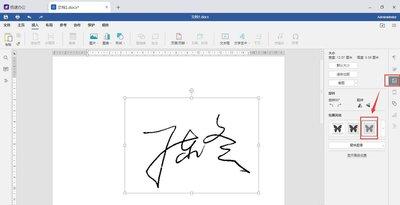
通过以上步骤,利用 wps 在手机上就能轻松完成文档的电子签名。无论是个人签署文件,还是在工作场景中进行合同等文档的签署,wps 的电子签名功能都能满足你的需求,为你提供便捷、高效且安全的签名解决方案。它让你无需再为传统签名方式的繁琐而烦恼,随时随地都能在手机上完成专业的文档签名操作,大大提升了办公效率和便利性。现在,赶紧拿起手机,用 wps 体验一下电子签名带来的便捷吧。








