
sketchup如何切换模板
时间:2026-06-16
来源:188dm下载
作者:佚名
sketchup是一款功能强大的3d建模软件,切换模板能满足不同的设计需求。以下为你详细介绍切换模板的方法。
一、在启动sketchup时选择模板
当你打开sketchup软件时,在初始界面就能看到模板选项。这里提供了多种预设模板,如建筑设计、景观设计、室内设计等常用类型。只需点击你需要的模板,然后点击“开始使用sketchup”,软件就会以所选模板的初始设置打开,方便你快速进入特定领域的设计工作。
二、在软件使用过程中切换模板
1. 文件菜单操作:进入sketchup界面后,点击“文件”菜单,选择“新建”。此时会弹出模板选择窗口,你可以从中挑选合适的模板来创建新的模型。这适用于你已经在sketchup中工作,中途想要更换模板风格或类型的情况。
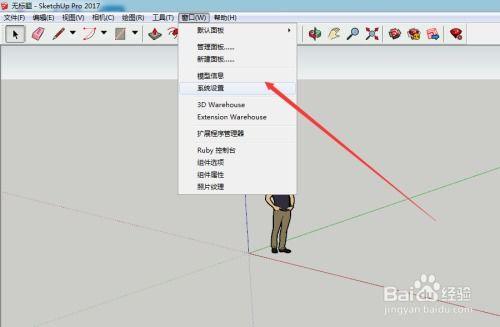
2. 模板管理:sketchup还支持用户自定义模板。你可以通过“窗口”菜单中的“系统设置”(在不同版本中位置可能略有不同),找到“模板”选项卡。在这里,你可以添加、删除或编辑模板。比如,你可以根据自己的项目经验创建一个独特的模板,包含常用的图层设置、绘图风格等,方便日后快速复用。
三、模板切换的好处
1. 提高效率:不同的模板针对特定领域进行了优化,例如建筑模板可能预设了建筑规范相关的尺寸标注样式,室内设计模板则有适合室内空间布局的参考网格等。使用合适的模板能让你在建模时省去很多基础设置的时间,专注于设计创意。
2. 规范设计:模板中的设置有助于保持设计的规范性。比如景观设计模板可能规定了地形起伏的表示方式、植物符号的样式等,使整个设计成果更符合行业标准和审美要求。
总之,熟练掌握sketchup切换模板的方法,能让你在3d建模过程中更加得心应手,根据不同项目快速开启高效且规范的设计之旅。








