
XYplorer如何设置收藏夹
时间:2026-06-18
来源:188dm下载
作者:佚名
在日常使用电脑管理文件时,xyplorer是一款功能强大的文件管理器。合理设置收藏夹并添加常用文件夹,能极大提高文件查找和访问效率。下面就为大家详细介绍xyplorer设置收藏夹及添加常用文件夹的教程。
打开xyplorer
首先,找到电脑桌面上的xyplorer图标并双击打开,进入文件管理界面。
设置收藏夹
1. 在xyplorer界面上方的菜单栏中,点击“收藏夹”选项。
2. 这时会弹出一个下拉菜单,选择“管理收藏夹”。

3. 在“管理收藏夹”窗口中,可以看到当前已有的收藏夹列表。点击“新建”按钮。
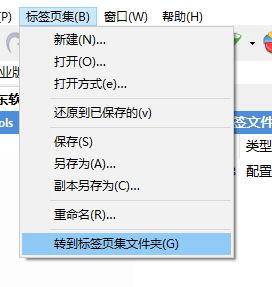
4. 在弹出的“新建收藏夹”对话框中,为新的收藏夹命名,比如“常用工作文件夹”等,然后点击“确定”。这样就创建好了一个新的收藏夹。
添加常用文件夹到收藏夹
1. 在xyplorer的文件列表中,找到想要添加到收藏夹的文件夹。
2. 右键点击该文件夹,在弹出的菜单中选择“添加到收藏夹”。
3. 然后在弹出的选择框中,选择刚才创建好的收藏夹(如“常用工作文件夹”),点击“确定”。这样该文件夹就被添加到指定的收藏夹中了。
4. 以后想要快速访问该文件夹时,只需再次点击菜单栏中的“收藏夹”选项,就能在下拉菜单中看到添加的收藏夹及其包含的文件夹,直接点击即可快速打开。
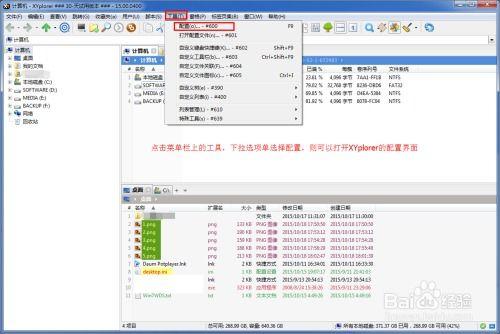
通过以上简单的步骤,就能轻松在xyplorer中设置收藏夹并添加常用文件夹。无论是工作文档、学习资料还是娱乐文件,都能通过收藏夹快速定位,让文件管理更加便捷高效。快去试试吧,让你的文件管理变得更加得心应手。








