
Visual Studio Code颜色函数中lint参数同意在哪设置
visual studio code颜色函数中的lint参数设置指南
在visual studio code中,颜色函数的lint参数设置对于确保代码的质量和一致性非常重要。如果你想知道在哪里设置这些参数,那么你来对地方了。
首先,打开visual studio code并打开你要设置lint参数的项目。如果你还没有安装相关的lint扩展,比如eslint,你需要先进行安装。
安装完成后,找到项目的根目录下的`.vscode`文件夹(如果没有则创建一个)。在这个文件夹中,创建一个名为`settings.json`的文件。
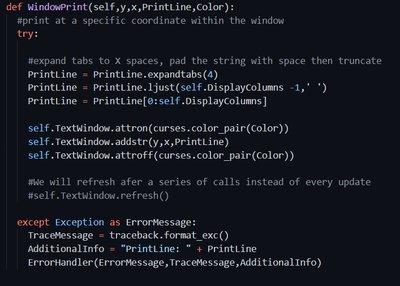
打开`settings.json`文件后,你可以开始设置lint参数。例如,如果你使用eslint,你可以添加以下内容来配置其规则:
```json
{
"eslint.validate": [
" ",
" react",
"type ",
"type react"
],
"eslint.options": {
"extends": "airbnb-base"
}
}
```
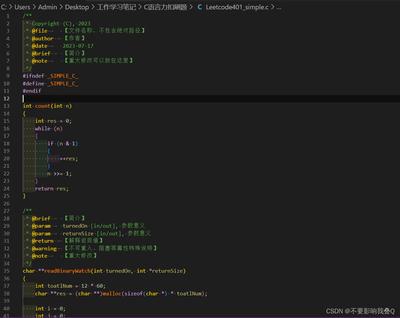
这里的`eslint.validate`指定了要验证的文件类型,`eslint.options`中的`extends`指定了使用的eslint规则集。你可以根据自己的需求调整这些设置。
如果你还想设置其他lint工具的参数,比如stylelint用于css的linting,也可以类似地进行配置。例如:
```json
{
"stylelint.validate": ["css", "less", "scss", "sass"],
"stylelint.configfile": ".stylelintrc.json"
}
```
其中`stylelint.validate`指定要验证的文件类型,`stylelint.configfile`指定配置文件的路径。
通过这种方式,你可以在`settings.json`文件中灵活地设置各种lint参数,以满足你的项目需求。不同的lint工具可能有不同的参数选项,你可以参考它们的官方文档来进一步优化设置。
总之,设置visual studio code颜色函数中的lint参数并不复杂,只需在`settings.json`文件中进行相应的配置即可。这将帮助你在开发过程中及时发现代码中的问题,提高代码质量,让你的项目更加健壮和规范。现在,你可以根据上述方法,轻松地为你的项目定制合适的lint参数了。








