
Visual Studio Code如何撰写markdown
visual studio code 编写 markdown 全指南
一、安装 visual studio code
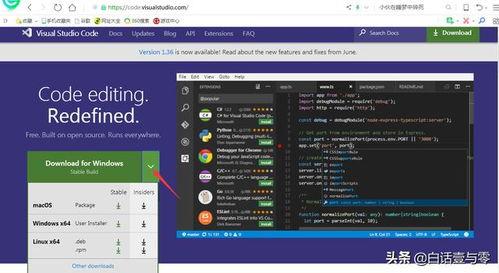
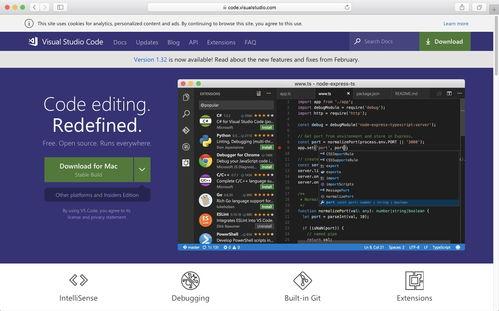
首先,前往 visual studio code 官方网站,根据你的操作系统下载并安装相应版本。安装过程简单直观,按照提示操作即可完成。
二、markdown 扩展安装
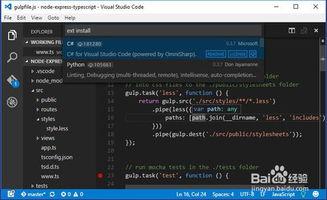
打开 visual studio code,点击左侧菜单栏的“扩展”图标。在搜索框中输入“markdown”,会出现一系列相关扩展。安装如“markdown all in one”“markdown preview enhanced”等扩展。这些扩展能极大增强 visual studio code 对 markdown 的支持。
三、创建 markdown 文件
点击菜单栏的“文件” - “新建文件”,然后在新建文件中输入以下内容来创建一个基本的 markdown 文件:
```
一
二
三
这是一段普通文本。
- 列表项一
- 列表项二
1. 有序列表一
2. 有序列表二
```
保存文件时,将文件名后缀改为.md,比如“example.md”。
四、编写 markdown
1. 使用“”表示一级,“”表示二级,以此类推,最多支持六级。
2. 文本格式:使用“”包裹文本表示加粗,“*”包裹文本表示斜体,“`”包裹文本表示代码格式。
3. 列表:无序列表使用“-”开头,有序列表使用数字加“.”开头。
4. 代码块:对于代码示例,可以使用三个反引号(```),并在反引号后指定编程语言,如```python
print("hello, world!")
```
5. 引用:在文本前加上“>”表示引用内容。
五、预览 markdown
安装“markdown preview enhanced”扩展后,编写完 markdown 文件,点击编辑器右下角的“markdown: open preview to the side”按钮,即可在右侧预览 markdown 文件的渲染效果。实时查看编写的内容最终呈现的样子,方便调整和优化。
六、导出 markdown
如果你想将编写好的 markdown 文件导出为其他格式,如 html、pdf 等。安装相应的导出扩展,按照扩展的操作指引进行导出即可。例如,使用“markdown pdf”扩展,点击扩展图标中的导出按钮,选择导出为 pdf 格式。
通过以上步骤,你就能在 visual studio code 中全面且便捷地编写 markdown 文件了,享受高效的文档创作体验。








