
Premiere如何调节时间轴大小
在使用premiere进行视频编辑时,合理调节时间轴大小能够让我们更高效地进行操作和查看视频内容。以下是一些调节时间轴大小的方法。
一、使用缩放工具
1. 打开premiere软件并导入素材,将其拖入时间轴。
2. 在工具栏中找到缩放工具,其图标类似放大镜。
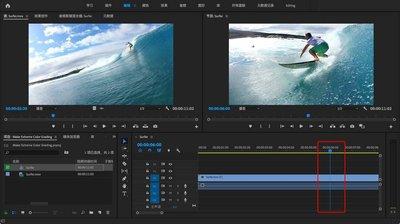
3. 点击缩放工具后,在时间轴上点击并拖动鼠标,向上拖动可放大时间轴,这样能更清晰地查看视频片段的细节,比如关键帧的设置、剪辑点的精准位置等;向下拖动则缩小时间轴,可快速浏览整个视频的大致时间范围和剪辑顺序。
二、快捷键操作
1. 除了使用缩放工具,还可以通过快捷键来调节时间轴大小。按下键盘上的“+”键可以放大时间轴,每按一次放大一定比例;按下“-”键则缩小时间轴。
2. 另外,“ctrl”键(windows系统)或“command”键(mac系统)与“+”“-”键配合使用,能实现更精细的缩放调节。例如,同时按下“ctrl”+“+”键,时间轴会以较大幅度放大;同时按下“ctrl”+“-”键,时间轴会以较大幅度缩小。
三、时间轴面板设置
1. 在时间轴面板的右下角,有一个缩放滑块。
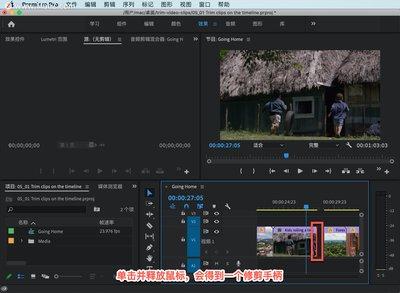
2. 直接拖动缩放滑块也可以调节时间轴的大小。向左拖动滑块缩小时间轴,向右拖动滑块放大时间轴。这种方式可以较为直观地控制时间轴显示的比例。
四、适应窗口大小
1. 如果想让时间轴自动适应当前软件窗口的大小,可以点击时间轴面板右上角的小三角图标。
2. 在弹出的菜单中选择“适应窗口大小”选项,此时时间轴会自动调整到合适的大小,填满整个窗口区域,方便全面查看视频剪辑内容。
通过以上这些方法,我们可以根据自己的需求灵活调节premiere的时间轴大小。在编辑复杂的视频时,放大时间轴能精准处理细节;在快速浏览整体视频架构时,缩小时间轴则能提高工作效率。熟练掌握时间轴大小的调节技巧,能让我们在premiere的视频编辑工作中更加得心应手。








