
Premiere如何设置时间轴鼠标滚动模式
在使用premiere进行视频编辑时,合理设置时间轴鼠标滚动模式能大大提升编辑效率。那么,premiere时间轴鼠标滚动模式该如何设置呢?
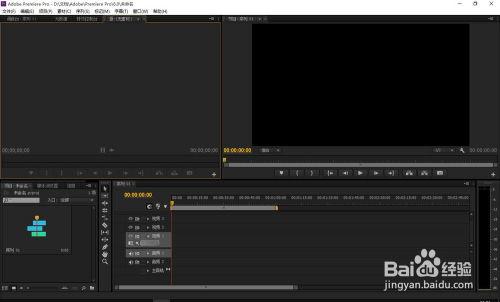
首先,打开premiere软件,进入到编辑界面。一般来说,premiere默认的时间轴鼠标滚动模式可能不太符合每个人的操作习惯,所以需要进行调整。
找到软件界面上方的“编辑”菜单。点击“编辑”菜单后,在弹出的下拉菜单中找到“首选项”,然后选择“时间轴”。
进入“时间轴”首选项设置页面后,就能看到与时间轴鼠标滚动模式相关的设置选项了。这里主要有两种比较常见的模式可供选择,分别是“滚动编辑”和“波纹编辑”。
“滚动编辑”模式下,当你在时间轴上滚动鼠标滚轮时,会以当前所选素材的入点和出点为基准,向前或向后滚动时间线,相邻素材的长度会相应地增加或减少,而整个序列的总时长保持不变。这种模式适合对单个素材进行精细的时长调整,同时不影响其他素材的相对位置。
“波纹编辑”模式则有所不同。在该模式下滚动鼠标滚轮,会改变当前所选素材的时长,并且会自动调整相邻素材的位置,以保持整个序列的总时长不变。它更适合整体调整素材之间的拼接和时长关系。
你可以根据自己的编辑习惯和需求来选择合适的模式。比如,如果经常需要单独微调某个素材的时长,那么“滚动编辑”模式会更方便;而如果更倾向于一次性调整多个相邻素材的拼接和时长,“波纹编辑”模式可能更适合你。
设置好鼠标滚动模式后,点击“确定”保存设置。之后在时间轴上滚动鼠标滚轮,就能体验到新设置带来的便捷操作啦。
通过合理设置premiere时间轴鼠标滚动模式,能让你在视频编辑过程中更加得心应手,提高工作效率,创作出更优质的视频作品。无论是新手还是经验丰富的视频编辑者,都不妨根据自己的实际情况来调整这个重要的设置选项,开启更顺畅的编辑之旅。








