
如何使用360快剪辑剪辑视频
在当今数字化时代,视频剪辑成为了许多人记录生活、创作内容的重要方式。360快剪辑作为一款功能强大且易于上手的视频剪辑软件,为用户提供了丰富多样的剪辑体验。
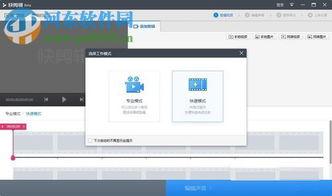
一、下载与安装
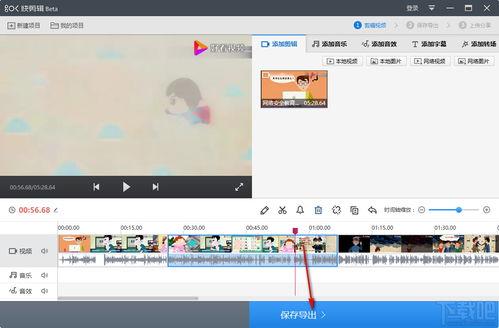
首先,前往 360 快剪辑的官方网站,根据自己的设备系统(如 windows 或 mac)下载对应的安装包。下载完成后,按照安装向导的提示进行操作,轻松几步即可完成安装。安装成功后,打开软件,你将看到简洁直观的界面。
二、导入视频素材
点击软件界面中的“导入”按钮,你可以选择从本地硬盘、u盘 或其他存储设备中选取想要剪辑的视频素材。支持批量导入多个视频,方便一次性处理多个项目。导入后的视频会显示在素材库中,方便随时调用。
三、基本剪辑操作
1. 裁剪视频:将视频拖到时间轴上,通过拖动时间轴上的指针,确定想要裁剪的起始和结束位置,然后点击“裁剪”按钮,即可轻松截取视频片段。
2. 拼接视频:把多个裁剪好的视频片段依次排列在时间轴上,它们会自动拼接在一起,形成一个连贯的视频。
3. 添加转场效果:在两段视频的衔接处,可添加各种转场效果,如淡入淡出、闪白等,使视频过渡更加自然流畅。只需在软件的转场效果库中选择合适的效果,拖到两段视频的连接处即可。
四、视频美化
1. 添加字幕:对于需要解说或对话的视频,添加字幕能让观众更好地理解内容。点击“字幕”功能,在视频中合适的位置添加字幕,并可设置字幕的样式、字体、颜色、大小等。
2. 调整画面:可以对视频的亮度、对比度、饱和度、色温等进行调整,让画面色彩更加鲜艳、清晰。还能进行裁剪、旋转、翻转等操作,使画面构图更完美。
3. 添加音乐和音效:为视频添加合适的背景音乐和音效能增强氛围。在软件的音频库中选择喜欢的音乐和音效,拖到时间轴上即可。还能调整音频的音量大小、淡入淡出等。
五、导出视频
完成所有剪辑和美化操作后,点击“导出”按钮。在导出设置中,你可以选择视频的格式(如 mp4、avi 等)、分辨率、帧率等参数。设置完成后,点击“开始导出”,等待片刻,一个精彩的剪辑视频就诞生了。
总之,360 快剪辑以其丰富的功能和便捷的操作,让用户能够轻松地剪辑出满意的视频作品,无论是新手还是有一定经验的创作者,都能在这里享受到视频创作的乐趣。








