
MyEclipse官网如何下载最新版
myeclipse官网下载最新版、安装配置教程大全及零基础java开发入门指南
在当今数字化时代,java开发有着广阔的前景。而myeclipse作为一款强大的java开发工具,备受开发者青睐。接下来,我们就为大家详细介绍myeclipse官网下载最新版、安装配置教程以及零基础java开发入门指南。
一、myeclipse官网下载最新版
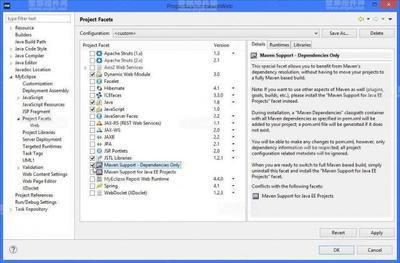
首先,要获取myeclipse最新版,我们需前往其官方网站。在浏览器中输入官方网址,进入官网页面后,仔细查找下载区域。一般来说,在官网显著位置会有“下载”按钮或相关指引。点击下载按钮后,会出现不同版本的下载选项,根据自己的操作系统(如windows、mac等)选择合适的版本进行下载。下载过程中,请耐心等待,确保网络稳定,以获取完整的安装包。
二、myeclipse安装配置教程大全
1. 安装过程:下载完成后,找到安装包文件并双击运行。按照安装向导的提示逐步操作,选择安装路径、接受许可协议等。在安装过程中,可根据个人需求选择是否安装一些附加组件。
2. 配置环境变量:安装完成后,需要配置环境变量。找到系统的环境变量设置选项,添加myeclipse的安装路径到系统路径变量中。这一步至关重要,它能确保myeclipse在系统中正常运行和被识别。
3. 破解激活:对于非商业使用,可能需要进行破解激活操作。可通过一些网络上提供的破解教程和工具来完成,但需注意选择正规、安全的途径,避免侵权和安全风险。
4. 插件安装:myeclipse支持丰富的插件扩展功能。可通过菜单栏中的“help”选项,选择“install new software”来添加各种插件,如代码格式化插件、数据库连接插件等,以增强开发效率。
三、myeclipse零基础java开发入门指南
1. 创建项目:打开myeclipse后,通过菜单栏的“file”->“new”->“java project”创建一个新的java项目。为项目命名并选择合适的存储位置。
2. 编写代码:在项目中创建新的java类文件。通过“file”->“new”->“class”来创建。在类中编写简单的java代码,如输出语句、变量定义等,初步熟悉java语法。
3. 运行程序:编写好代码后,右键点击类文件,选择“run as”->“java application”来运行程序,查看输出结果,感受java开发的流程。
4. 学习调试:利用myeclipse的调试工具,设置断点,逐步调试代码,了解程序的执行过程,这对于发现和解决代码问题非常有帮助。
通过以上详细的myeclipse官网下载最新版、安装配置教程以及零基础java开发入门指南,相信即使是初学者也能快速上手,开启java开发之旅。








