
OBS Studio怎样开启浏览器源硬件加速
时间:2026-07-04
来源:188dm下载
作者:佚名
在使用obs studio进行直播或录制时,开启浏览器源硬件加速可以显著提升性能,让你的内容更加流畅。下面就来详细介绍开启方法。
确认硬件支持
首先要确保你的电脑硬件支持硬件加速。一般来说,较新的显卡都具备这一能力。你可以查看显卡的官方文档或相关技术论坛,确认是否支持。
打开obs studio
启动obs studio软件,进入主界面。
添加浏览器源
点击“”菜单,选择“+”添加“浏览器源”。在弹出的设置窗口中,输入源名称,选择浏览器(如chrome、firefox等),并可根据需要调整窗口大小、位置等参数。
开启硬件加速
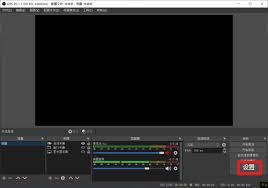
找到obs studio界面下方的“设置”按钮并点击。在设置窗口中,选择“输出”选项卡。在这里,你会看到“编码器”设置区域。将“使用硬件编码器”选项选择为你显卡支持的编码器类型,比如nvidia nvenc(如果你是nvidia显卡)或amd amf(适用于amd显卡)。

然后,在“输出”选项卡的其他设置中,找到“视频”部分。将“硬件加速”选项设置为“开”。这样,浏览器源在播放时就会利用硬件加速来提升性能。
不同显卡的硬件加速设置可能会略有不同。有些显卡可能还需要你在显卡控制面板中进行一些额外的设置,以确保与obs studio配合良好。例如,nvidia显卡用户可能需要在nvidia控制面板中找到“3d设置”,然后在“管理3d设置”中,将与obs studio相关的程序设置为使用“高性能nvidia处理器”,并确保开启了硬件加速相关的选项。

通过以上步骤,你就可以在obs studio中成功开启浏览器源硬件加速,享受更流畅的直播和录制体验,让你的内容呈现更加出色。快来试试吧!








