
如何打开Edge栏
时间:2026-07-05
来源:188dm下载
作者:佚名
edge栏是microsoft edge浏览器中一项便捷的功能,能为用户提供快速访问常用工具和信息的途径。以下为您详细介绍如何打开edge栏。
首先,打开microsoft edge浏览器。您可以在电脑桌面上找到edge浏览器的图标,双击即可启动;或者在任务栏的搜索框中输入“microsoft edge”,然后从搜索结果中选择打开。
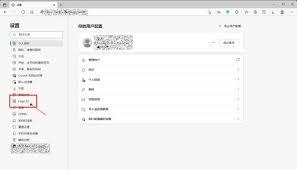
当edge浏览器成功打开后,您会在界面的右上角看到一个类似“...”的图标,点击这个图标,这就是edge栏的入口。点击后,您会看到一系列选项展开,这些选项包括收藏夹、历史记录、下载内容、阅读列表等常用功能。
如果您希望将edge栏固定在浏览器界面上,以便随时访问,操作也很简单。在打开edge栏后,您会发现edge栏的下方有一个“固定”按钮,点击该按钮,edge栏就会固定在浏览器界面的左侧,无论您浏览到哪个页面,都能方便地使用edge栏中的功能。
另外,如果您不小心关闭了edge栏,想要再次打开它,除了上述提到的点击右上角“...”图标外,还可以通过快捷键来操作。您可以按下“ctrl + shift + e”组合键,edge栏会立即弹出。
edge栏中的收藏夹功能十分实用,您可以将经常访问的网站添加到收藏夹中,方便下次快速访问。在打开edge栏后,点击“收藏夹”选项,然后点击“添加到收藏夹”按钮,按照提示操作即可完成网站的收藏。
历史记录功能则能让您快速回顾之前浏览过的页面。点击edge栏中的“历史记录”选项,您可以看到按时间顺序排列的浏览记录,点击其中的某一条记录,就能快速跳转到相应的页面。
总之,掌握edge栏的打开方法以及其中各项功能的使用,能大大提升您使用microsoft edge浏览器的效率和体验。








