
ourplay如何开启小窗模式
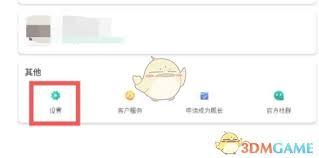
在使用ourplay的过程中,小窗模式能为用户带来更加便捷和高效的体验。以下将详细介绍如何开启ourplay的小窗模式。
一、ourplay小窗模式的优势
小窗模式允许用户在不中断当前操作的情况下,同时进行其他任务。比如在观看视频时,能快速回复消息,或者在玩游戏时可以查看攻略,大大提升了多任务处理的能力,让使用ourplay更加得心应手。
二、开启小窗模式的前提条件

确保你的设备系统支持小窗模式功能,并且ourplay应用已更新到支持小窗模式的版本。一般来说,较新的主流操作系统和ourplay版本都会提供小窗模式的支持。
三、开启小窗模式的具体步骤
1. 进入ourplay应用:打开手机主屏幕,找到ourplay应用图标并点击打开。
2. 找到应用内支持小窗的界面:例如,当你在播放视频、玩游戏或进行其他操作时,通常在界面的特定位置会有一个小窗模式的入口标识。
3. 点击小窗模式按钮:一旦找到入口标识,点击它,应用界面会立即缩小成一个小窗口。此时,你可以将小窗口拖动到任意位置,并调整其大小。
4. 小窗模式下的操作:在小窗模式下,你可以进行多种操作。比如,通过小窗口继续播放视频、暂停游戏、切换应用等。你还可以对小窗口进行进一步的设置,如调整音量、亮度等。
四、小窗模式的退出
当你完成当前小窗模式下的任务后,有两种常见的退出方式。一是再次点击小窗模式按钮,应用会恢复到全屏状态;二是将小窗口拖到屏幕边缘,应用会自动关闭小窗模式。
五、注意事项
在使用小窗模式时,可能会因设备性能、应用兼容性等因素出现一些问题。例如,部分应用在小窗模式下可能无法正常显示某些功能。如果遇到此类情况,建议尝试关闭其他不必要的应用,或者向ourplay官方反馈,以便及时优化和解决。
通过以上步骤,你就能轻松开启ourplay的小窗模式,享受更加便捷的应用体验。快来试试吧,让你的手机使用更加高效和有趣!