ps怎么制作毛笔写字的动画
时间:2026-07-31
来源:188dm下载
作者:佚名
photoshop软件中,我们在制作毛笔写字动画的时候,笔顺一定要按真实汉字顺序,否则动画非常违和。同时蒙版操作的时候,必须点击蒙版白色缩略图再绘画,不要点文字图层。
ps怎么制作毛笔写字的动画
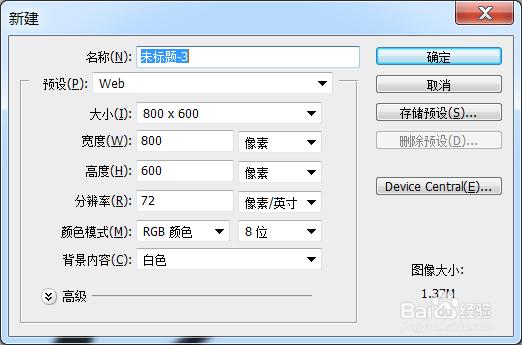
新建一张800*600的画布
2
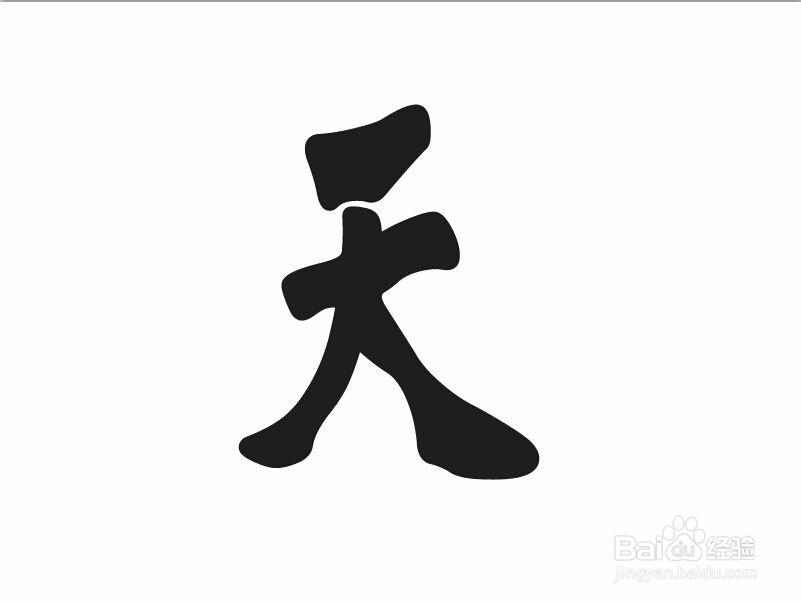
单击工具箱中的“文字工具”选择“横排文字工具”输入“天"字,文字填充为i黑色,得到文字图层。单击工具箱中的“移动工具”把文字移动到合适的位置
3
拷贝文字图层(ctrl+j)得到文字图层副本 选中文字图层副本单击鼠标右键对文字图层进行栅格化
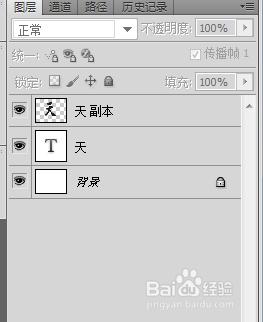
选择“橡皮擦”工具对“天”字进行分解 擦除图层副本,隐藏文字图层
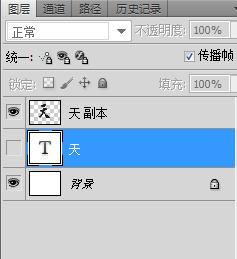
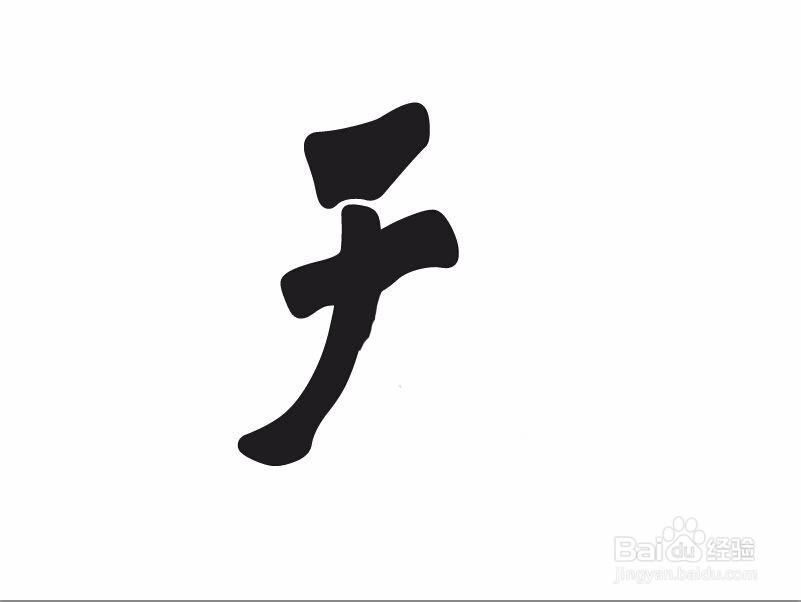
拷贝一下图层(ctrl+j)得到图层副本2,隐藏图层副本,对图层副本二进行擦除
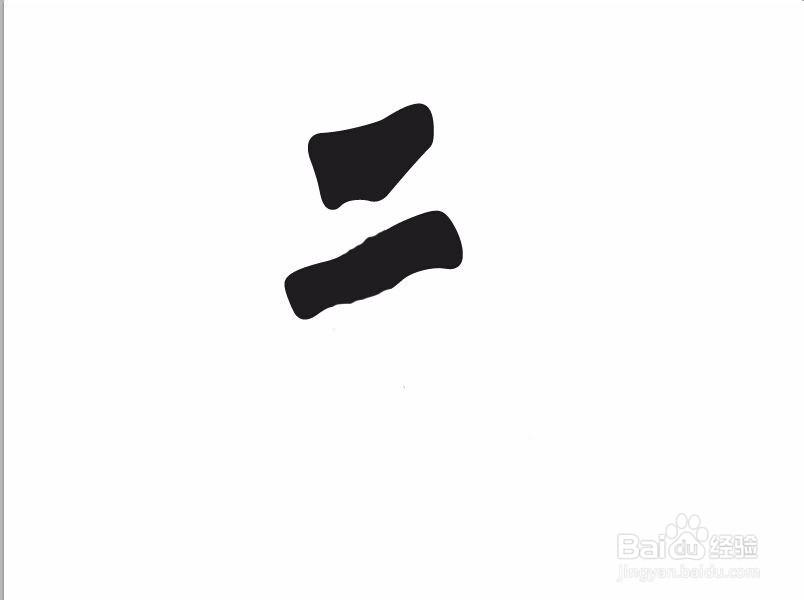
拷贝一下图层(ctrl+j)得到图层副本3,隐藏图层副本2,对图层副本3进行擦除

把准备好的毛笔素材移动过来,或者新建图层自己画一个毛笔,单击窗口“动画”隐藏所有图层 留下背景图层
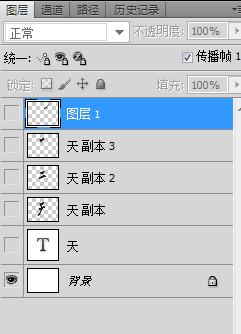
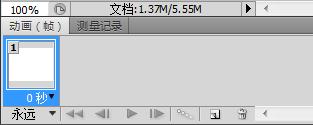
单击动画窗口中的复制所选帧,激活毛笔图层跟图层副本3,毛笔放到笔画的末尾ctrl+t自行调整
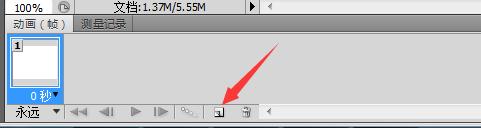
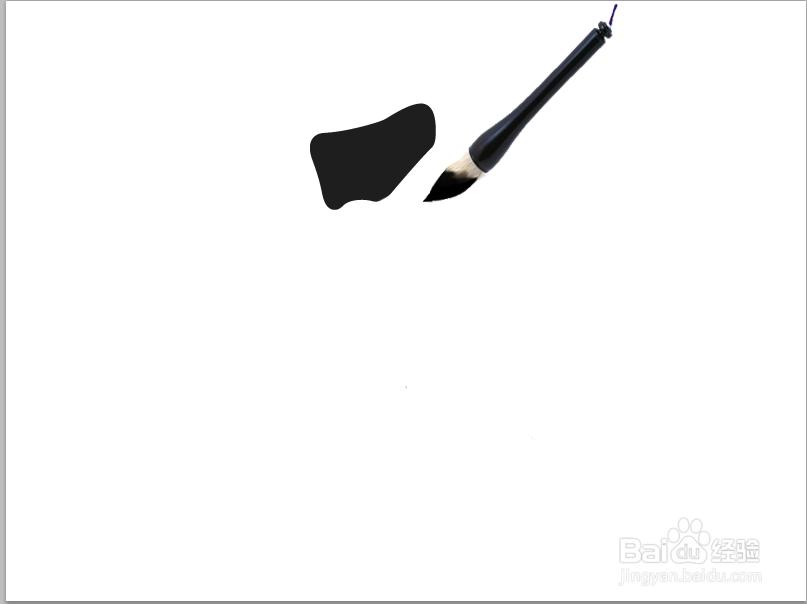
单击动画窗口中的复制所选帧,激活图层副本2,毛笔放到笔画的末尾ctrl+t自行调整
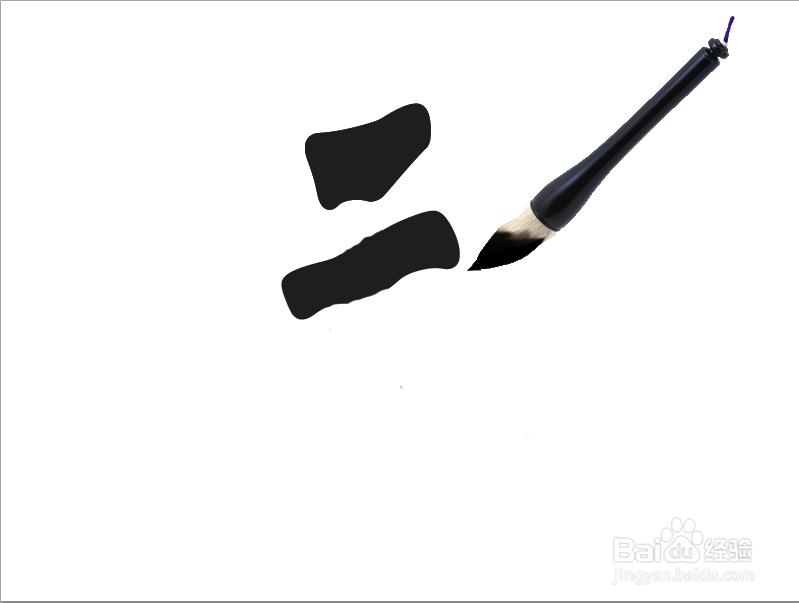
单击动画窗口中的复制所选帧,激活图层副本,毛笔放到笔画的末尾ctrl+t自行调整
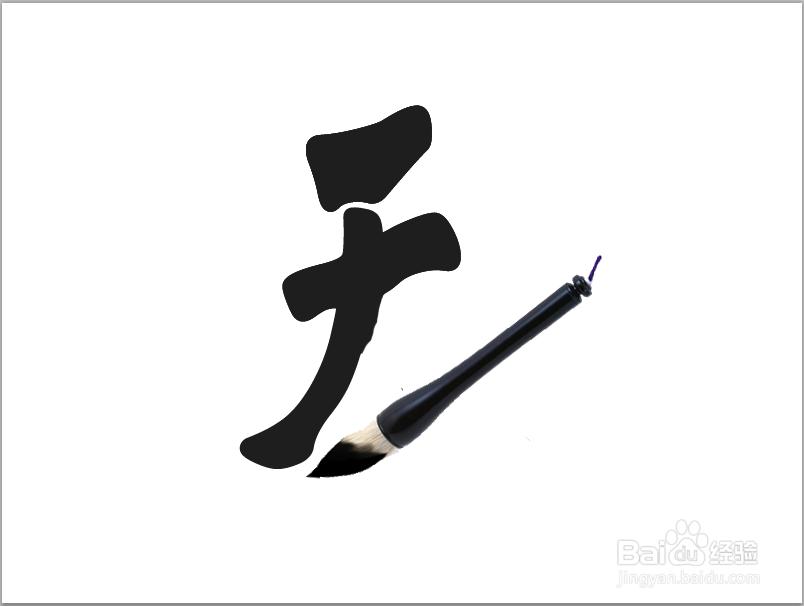
单击动画窗口中的复制所选帧,激活文字图层,毛笔放到笔画的末尾ctrl+t自行调整
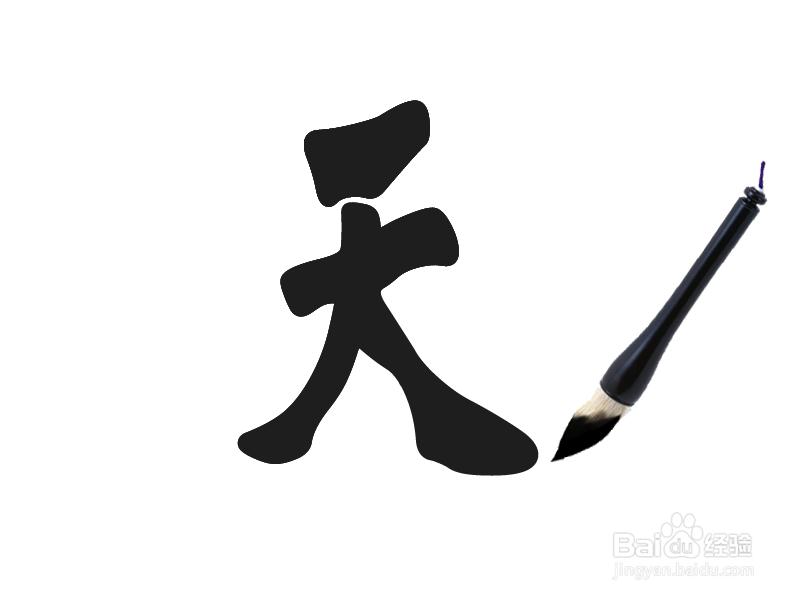
在动画窗口中所有单击下面的到三角调时间
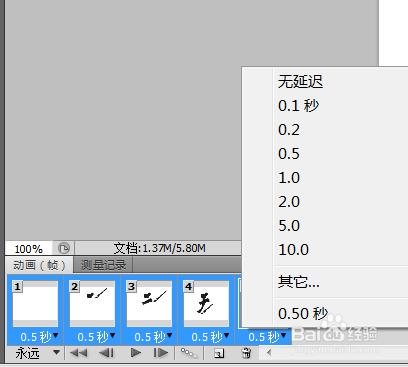
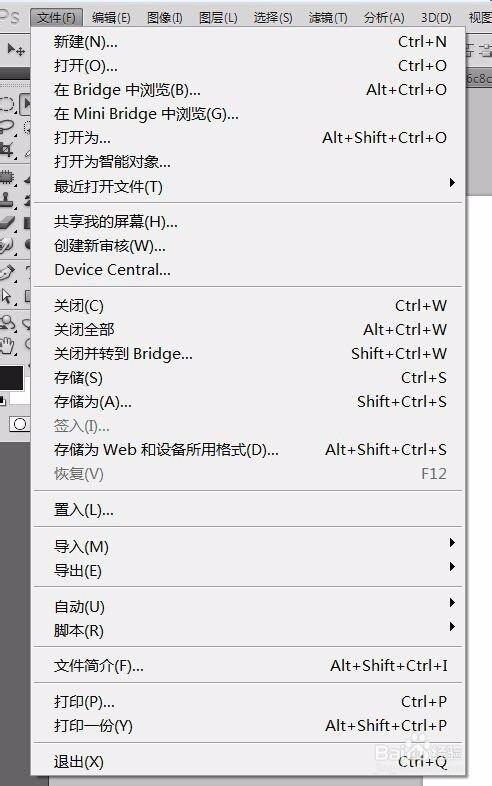
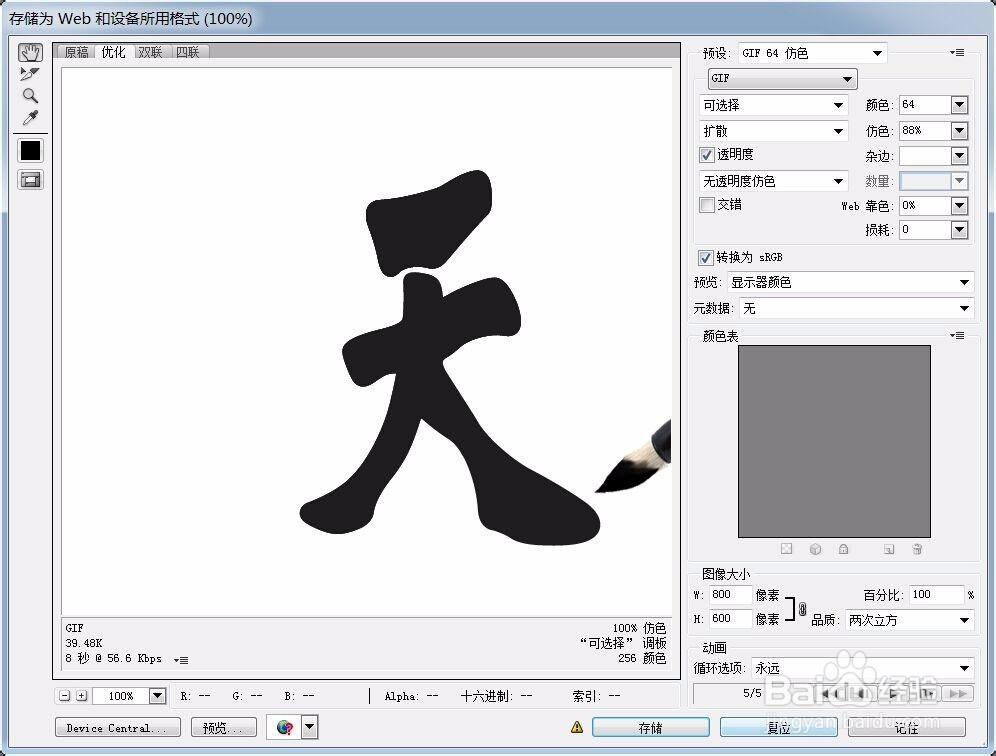
单击文件存“储为Web和设备所有格式” 存储