
Camtasia studio怎么给视频添加转场效果
剪完视频拼片段,衔接处生硬卡顿像翻ppt?很多用camtasia studio做录屏剪辑的新手,明明内容做得够干货,却因为转场不到位拉低了视频整体质感。其实camtasia studio自带了丰富的转场预设,操作起来几步就能搞定,轻松让视频衔接流畅更有专业感,今天就给大家讲清楚具体操作方法。
第一步:整理素材,定位转场位置
很多新手上来就找转场,反而容易加错位置,正确的第一步先整理素材。打开camtasia studio新建项目后,把你提前剪辑好的视频片段、图片、片头片尾素材依次拖入下方时间轴,按照内容逻辑排列好顺序。确认你需要添加转场的位置——一般是不同内容板块的衔接处,比如从软件操作切到知识点总结,从片头切到正片,不需要每个片段都加转场,同场景的连续画面硬切反而更自然,提前规划好转场位置能避免后续反复修改。
第二步:调用转场面板,挑选适配效果
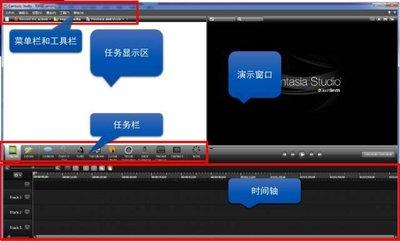
camtasia studio的转场工具藏在左侧功能区,你只需要点击顶部的「转场」选项卡,就能看到所有预设好的转场效果,从最基础的淡入淡出、溶解,到创意感更强的滑动、翻转、缩放都有。选转场的时候一定要贴合视频风格:如果是做知识分享、产品演示类的干货视频,优先选淡入淡出、溶解这类柔和不抢戏的转场,不会分散观众注意力;如果是做创意短视频、个人vlog,可以试试滑动、翻页这类更活泼的效果,尽量不要选择特效感太强的3d旋转转场,很容易让观众出戏,反而打乱视频节奏。
第三步:添加调整,完成输出
选好转场后,只需要按住你选中的转场效果,直接拖拽到时间轴上两个片段的衔接位置,松开鼠标就能自动完成添加。如果想要调整转场的时长,只需要双击时间轴上的转场标识,就能自定义修改时长,一般建议把转场时长控制在0.3-1秒之间,太长会让视频节奏拖沓,太短则看不出过渡效果。如果加错了位置或者不满意效果,点击转场按delete键就能删除,非常方便。调整完所有转场后,预览一遍确认整体效果,就可以导出视频了。
学会用转场过渡,原本零散的视频片段就能变成逻辑流畅、观感舒适的完整作品,哪怕是剪辑新手也能轻松剪出专业感,快去打开camtasia试试吧。(全文约721字)