
如何用excel表格制作寒露倒计时效果
寒露将至,你是否想在excel表格中制作一个独特的寒露倒计时效果,来增添一些节日氛围呢?下面就为你详细介绍具体的制作方法。
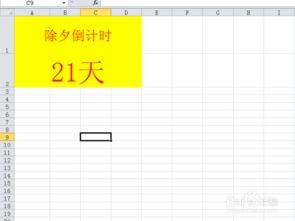
首先,打开excel表格,我们需要设置一些基础的格式。在一个单元格中输入当前日期,比如你可以在a1单元格输入“=today()”,这样就能自动显示当天的日期。然后,确定距离寒露的天数。通过查询日历得知寒露的日期,假设寒露是10月8日,当前日期是10月1日,那么距离寒露还有7天。
接下来,我们要设置倒计时的显示格式。在b1单元格输入公式“=date(2023,10,8)-a1”,这里的2023、10、8分别是年份、月份和寒露日期,a1是前面输入的当前日期单元格。这个公式会计算出从当前日期到寒露的天数差,也就是倒计时的天数。
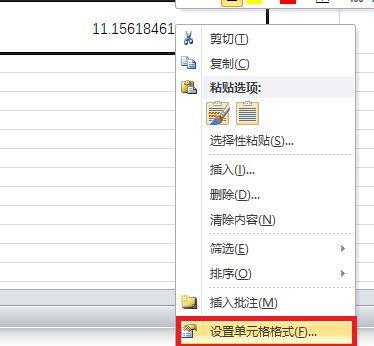
为了让倒计时效果更直观,我们可以设置单元格格式。选中b1单元格,右键点击选择“设置单元格格式”,在“数字”选项卡中选择“自定义”。在类型框中输入“d天h小时m分钟s秒”,这样就能以天、小时、分钟、秒的形式显示倒计时。
但是,这样的倒计时不会自动更新。为了实现自动更新,我们需要利用excel的宏功能。按下“alt+f11”组合键打开visual basic编辑器,在“插入”菜单中选择“模块”。在模块中输入以下代码:
```vba
sub updatecountdown()
range("b1").formula = "=date(2023,10,8)-today()"
end sub
```
这段代码的作用是每隔一段时间自动重新计算倒计时公式。你可以根据需要设置自动更新的时间间隔。回到excel界面,在“开发工具”菜单中点击“宏”,选择“updatecountdown”宏,然后点击“运行”,此时倒计时就会开始自动更新了。
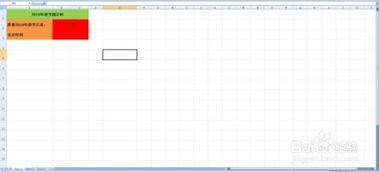
如果你还想让倒计时效果更美观,可以对单元格进行一些美化设置。比如调整字体、字号、颜色,添加边框等。你还可以设置条件格式,当倒计时天数接近0时,让单元格颜色发生变化,以突出显示。
通过以上步骤,你就能在excel表格中轻松制作出寒露倒计时效果啦!无论是用于个人记录还是团队分享,都能为寒露这个节气增添一份独特的趣味。快来动手试试吧!