Visual Studio如何更换变量自动连接时的背景色
时间:2026-08-07
来源:188dm下载
作者:佚名
在使用visual studio进行编程时,有时候我们希望能够自定义变量自动连接时的背景色,以满足个性化的需求或提高代码的可读性。下面就来介绍一下具体的更换方法。
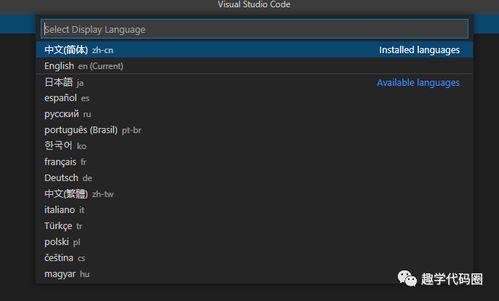
首先,打开visual studio软件。然后,找到菜单栏中的“工具”选项,并点击它。在弹出的下拉菜单中,选择“选项”。
进入“选项”窗口后,在左侧的列表中找到“环境”,并展开它。接着,点击“字体和颜色”。
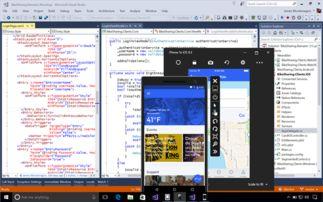
在“字体和颜色”设置页面中,我们需要找到与变量自动连接相关的设置项。一般来说,它可能会在某个特定的分类下,比如“代码编辑器”或“文本编辑器”相关的设置区域。仔细查找,你会发现一个名为“自动变量完成列表背景”或类似表述的设置项。
点击该项后,在右侧的“显示项”下拉框中,可以看到当前的颜色设置。要更换背景色,只需点击下拉框中的颜色方块,此时会弹出颜色选择器。
在颜色选择器中,你可以通过多种方式选择想要的颜色。可以直接在颜色滑块中拖动来直观地选取颜色,也可以在颜色代码输入框中输入具体的颜色代码来精确指定颜色。选择好满意的颜色后,点击“确定”按钮。
此时,回到“字体和颜色”设置页面,你会看到变量自动连接时的背景色已经变成了你所选择的颜色。最后,点击“确定”保存设置,关闭“选项”窗口。
经过这样的设置,当你在visual studio中进行变量自动连接操作时,就能看到背景色已更换为你自定义的颜色啦。这不仅能让代码看起来更加独特,还可能在一定程度上帮助你更清晰地识别变量连接相关的部分,提高编程效率。快来试试吧,让你的visual studio编程环境更加个性化。