premiere如何切割视频素材
时间:2026-08-09
来源:188dm下载
作者:佚名
在视频编辑过程中,切割视频素材是一项基本且常用的操作。premiere作为一款强大的视频编辑软件,提供了多种便捷的方法来切割视频素材。
利用剃刀工具
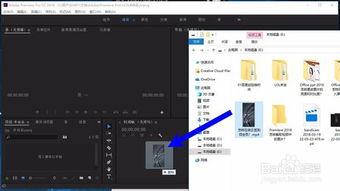
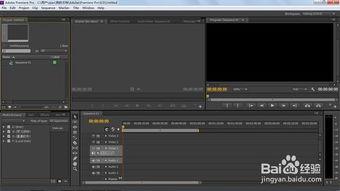
这是最直接的切割方式。在时间轴上定位到想要切割的位置,选择“剃刀工具”,然后点击素材,即可将其切割成两段。如果需要切割多处,重复此操作即可。这种方法简单快速,适合对素材进行较为精准的局部切割。
快捷键操作
熟练掌握快捷键能提高切割效率。按下“ctrl+k”(windows系统)或“command+k”(mac系统),同样可以在当前时间指针位置对素材进行切割。这对于频繁进行切割操作的用户来说,能大大节省时间。
基于时间点切割
可以在“节目监视器”窗口中查看视频,确定要切割的准确时间点。然后在时间轴上找到对应的素材,通过上述的剃刀工具或快捷键在该时间点进行切割。比如,想要删除一段视频中的某个片段,就可以精准地在该片段前后进行切割,然后删除不需要的部分。
批量切割
如果有多个视频素材需要在相同的时间点进行切割,可以先将这些素材进行编组。然后按照上述方法在需要切割的时间点进行操作,一次就能对多个素材同时完成切割,提高工作效率。
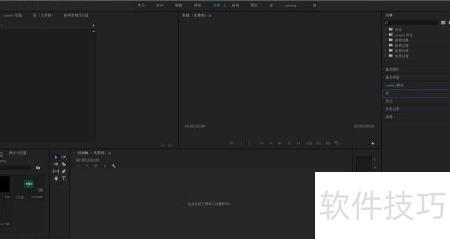
切割后的处理
切割后的素材可以根据编辑需求进行重新排列组合。可以删除不需要的片段,也可以将有用的片段拼接在一起形成新的视频内容。还可以对切割后的素材进行进一步的编辑,如添加转场效果、调整色彩等,使视频更加丰富和专业。
premiere提供了多种灵活的方式来切割视频素材,通过合理运用这些方法,能满足不同的视频编辑需求,让我们轻松打造出精彩的视频作品。